
Cómo validar los pagos y facturar
«Cobros recibidos» es la pantalla donde usted revisa los comprobantes que subieron los pacientes, confirma contra el banco que el dinero entró y emite la factura de cada sección.
Para llegar: menú lateral → «Finanzas» → «Cobros recibidos».
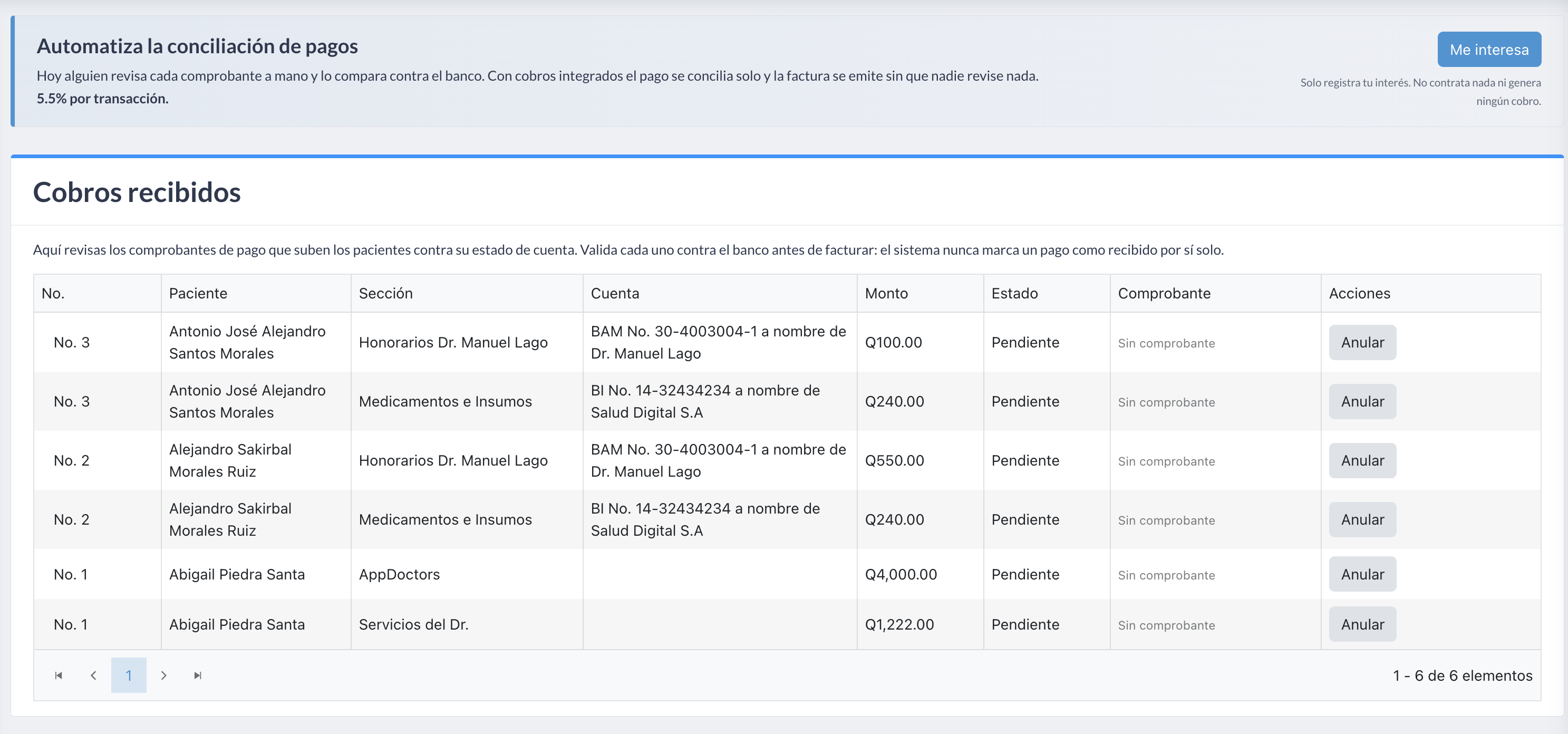
Pantalla «Cobros recibidos» con una fila pendiente de validar.
Cómo leer la tabla
Cada fila es una sección, no un estado de cuenta completo. Un estado de cuenta repartido entre dos entidades ocupa dos filas, porque cada una se cobra y se factura por separado.
| Columna | Qué muestra |
|---|---|
| No. | Número del estado de cuenta. Presiónelo para abrir el PDF. |
| Paciente | A nombre de quién se emitió |
| Sección | El encabezado de esa entidad |
| Cuenta | El banco y número donde debía depositar |
| Monto | Lo que corresponde a esa sección |
| Estado | Pendiente, Pagado o Facturado |
| Comprobante | Fecha, monto declarado por el paciente y «Ver comprobante» |
Si el paciente todavía no sube nada, verá «Sin comprobante».
Validar un pago
- Presione «Ver comprobante» para abrir la imagen que subió el paciente.
- Compárela contra su estado de cuenta bancario. Que exista una imagen no significa que el dinero haya entrado.
- Si el depósito es real, presione «Validar». La sección pasa a Pagado.
- Si no corresponde, presione «Rechazar».
⚠️ El sistema nunca marca un pago como recibido por su cuenta. Cualquiera podría subir una imagen que no corresponde a un depósito; la confirmación siempre es de una persona.
Si validó por equivocación
Presione «Deshacer validación». El pago vuelve a quedar pendiente de revisión y la sección regresa a Pendiente. No se borra el estado de cuenta ni el comprobante del paciente.
Solo se puede deshacer mientras la sección no se haya facturado. Si ya emitió la factura, primero tiene que anular esa factura.
Emitir la factura
Cuando la sección está en Pagado, aparece el botón «Facturar».
Al presionarlo, el sistema emite la factura electrónica (FEL) de esa sección: usa la entidad de facturación de la sección, las líneas que se congelaron al generar el estado de cuenta y los datos del paciente. La sección pasa a Facturado.
Cada sección genera su propia factura, a nombre de su propia entidad. Un estado de cuenta con dos secciones produce dos facturas. Eso es justamente lo que este flujo resuelve.
Si el estado de cuenta tiene otra sección todavía pendiente, esa sigue esperando su pago; no se ve afectada.
Anular un estado de cuenta
«Anular» descarta el estado de cuenta completo y libera las cuentas, para que pueda generar uno nuevo con esas mismas líneas.
Úselo cuando el documento salió mal: el reparto entre entidades quedó equivocado, o lo generó antes de cargar los datos bancarios y salió sin el bloque de pago.
⚠️ Anular afecta todo el estado de cuenta, no una sola sección, y descarta también los comprobantes que el paciente ya había subido. Si solo se equivocó al validar, use «Deshacer validación», que es lo apropiado para eso.
No se puede anular un estado de cuenta que ya tenga alguna sección facturada. Primero anule la factura.
Sobre «Automatiza la conciliación de pagos»
Arriba de la tabla verá una tarjeta ofreciendo automatizar esta revisión por un 5.5% por transacción.
Hoy esa función no existe todavía. El botón «Me interesa» únicamente registra que a su clínica le interesaría: no contrata nada, no genera ningún cobro y no cambia cómo funciona el sistema. Sirve para medir cuántas clínicas lo quieren antes de construirlo.
No hay comentarios para mostrar
No hay comentarios para mostrar