
Cómo sube el paciente su comprobante de pago
Esta página describe lo que hace el paciente, no usted. Le sirve para acompañarlo por teléfono si le cuesta.
Cómo llega el paciente a la pantalla
En el estado de cuenta que usted le envió, al final del documento, hay un código QR y un enlace. Cualquiera de los dos lleva a la misma pantalla:
- Con el celular: apunta la cámara al código QR.
- Desde la computadora: escribe el enlace en el navegador.
No necesita usuario ni contraseña, ni tener la aplicación. El enlace es único para ese estado de cuenta.
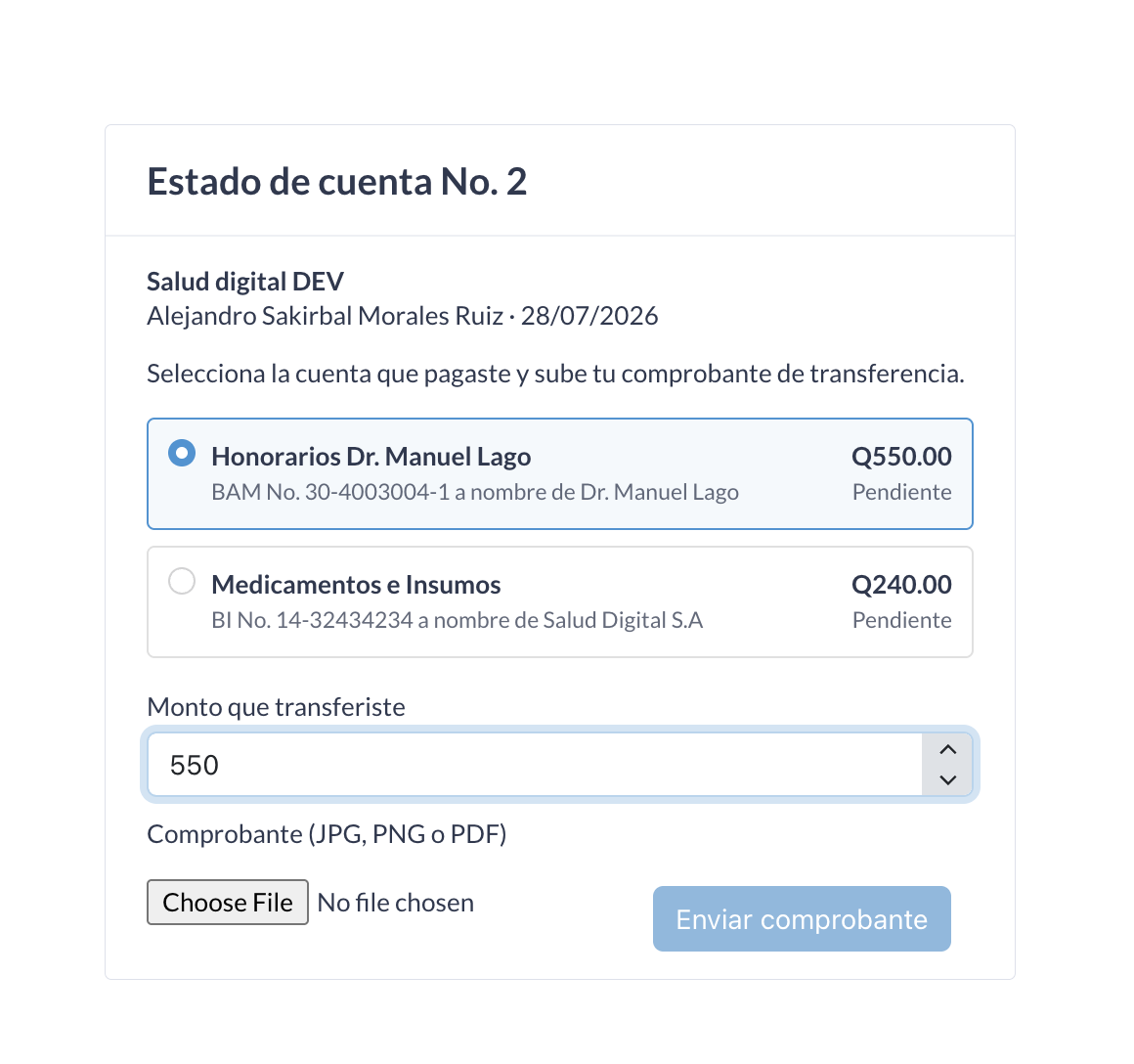
Pantalla pública donde el paciente sube su comprobante.
Qué ve el paciente
- El número del estado de cuenta, el nombre de la clínica y su nombre.
- Una tarjeta por cada cuenta a pagar, con el monto y la cuenta bancaria donde debe depositar.
Los pasos que sigue
- Hace la transferencia desde su banco, como lo haría normalmente.
- Entra al enlace o escanea el código QR.
- Selecciona la cuenta que pagó.
- Escribe el «Monto que transferiste» (opcional, pero ayuda a que usted lo verifique más rápido).
- Adjunta el «Comprobante (JPG, PNG o PDF)».
- Presiona «Enviar comprobante».
Al terminar aparece: «Recibimos tu comprobante — La clínica lo va a verificar contra el banco. Todavía no se marca como pagado.»
Si el estado de cuenta tiene varias cuentas
Cuando el estado de cuenta está repartido entre varias entidades, cada una es una transferencia distinta a un banco distinto. El paciente debe repetir el proceso una vez por cada cuenta.
Después de enviar el primero, la cuenta ya enviada queda marcada como «Comprobante enviado» y el formulario queda listo para la siguiente. Cuando ya envió todas, la pantalla se lo confirma.
Si se equivocó de imagen, puede volver a seleccionar esa misma cuenta y enviar otra. La clínica verá la más reciente.
Lo que el paciente NO puede hacer
- No puede ver su expediente ni ninguna información clínica. La pantalla solo muestra montos y cuentas bancarias, que es lo mismo que ya tiene impreso.
- No puede marcar nada como pagado. Subir el comprobante deja el pago pendiente de revisión; siempre es alguien de la clínica quien confirma contra el banco.
Si le dice que el enlace no funciona
La pantalla muestra «No encontramos este estado de cuenta» cuando:
- el enlace se copió incompleto (es largo; conviene que lo abra desde el QR o que le reenvíe el PDF), o
- el estado de cuenta fue anulado desde la clínica.
Si usted lo anuló y generó uno nuevo, el enlace viejo deja de servir: hay que enviarle el PDF nuevo.
El enlace no vence. Si el paciente paga un mes tarde, el enlace le sigue funcionando.
Siguiente paso
Cuando entren los comprobantes, revíselos en Finanzas → Cobros recibidos. Vea «Cómo validar los pagos y facturar».
No hay comentarios para mostrar
No hay comentarios para mostrar