
Cómo generar un estado de cuenta
Un estado de cuenta se arma desde Facturación y venta, tomando una o varias cuentas abiertas del mismo paciente.
Pasos
- Entre a «Facturación y venta».
- En la lista de cuentas abiertas, marque la casilla de las cuentas que quiere incluir. Pueden ser varias visitas del mismo paciente.
- Presione el botón «Estado de cuenta». El botón muestra entre paréntesis cuántas cuentas seleccionó.
Botón «Estado de cuenta» sobre la lista de cuentas abiertas.
A diferencia de «Unificar y facturar», que necesita al menos dos cuentas, aquí basta con una: un estado de cuenta puede tener varias secciones aunque venga de una sola cuenta.
Paso 1 — Repartir los cargos
Se abre la ventana «Estado de cuenta» con todas las líneas pendientes de las cuentas que eligió.
- Desmarque las líneas que no quiera incluir.
- En la columna «Entidad FEL», revise bajo qué entidad va cada línea. Si configuró las entidades por defecto, ya vienen puestas.
Abajo de la tabla se van sumando los totales por entidad en tiempo real, para que vea cómo va quedando repartido.
Ventana del estado de cuenta con la columna «Entidad FEL» y los totales por entidad.
Si queda alguna línea sin entidad, el sistema avisa «N línea(s) sin entidad asignada» y no deja continuar hasta resolverlas.
A la izquierda verá el «Receptor». El estado de cuenta se emite a nombre del paciente de la cuenta y no necesita NIT: no es una factura. El NIT se pedirá después, cuando emita la factura electrónica.
Presione «Continuar».
Si su clínica tiene una sola entidad de facturación, este paso se salta: no hay nada que repartir y el sistema genera el documento directamente.
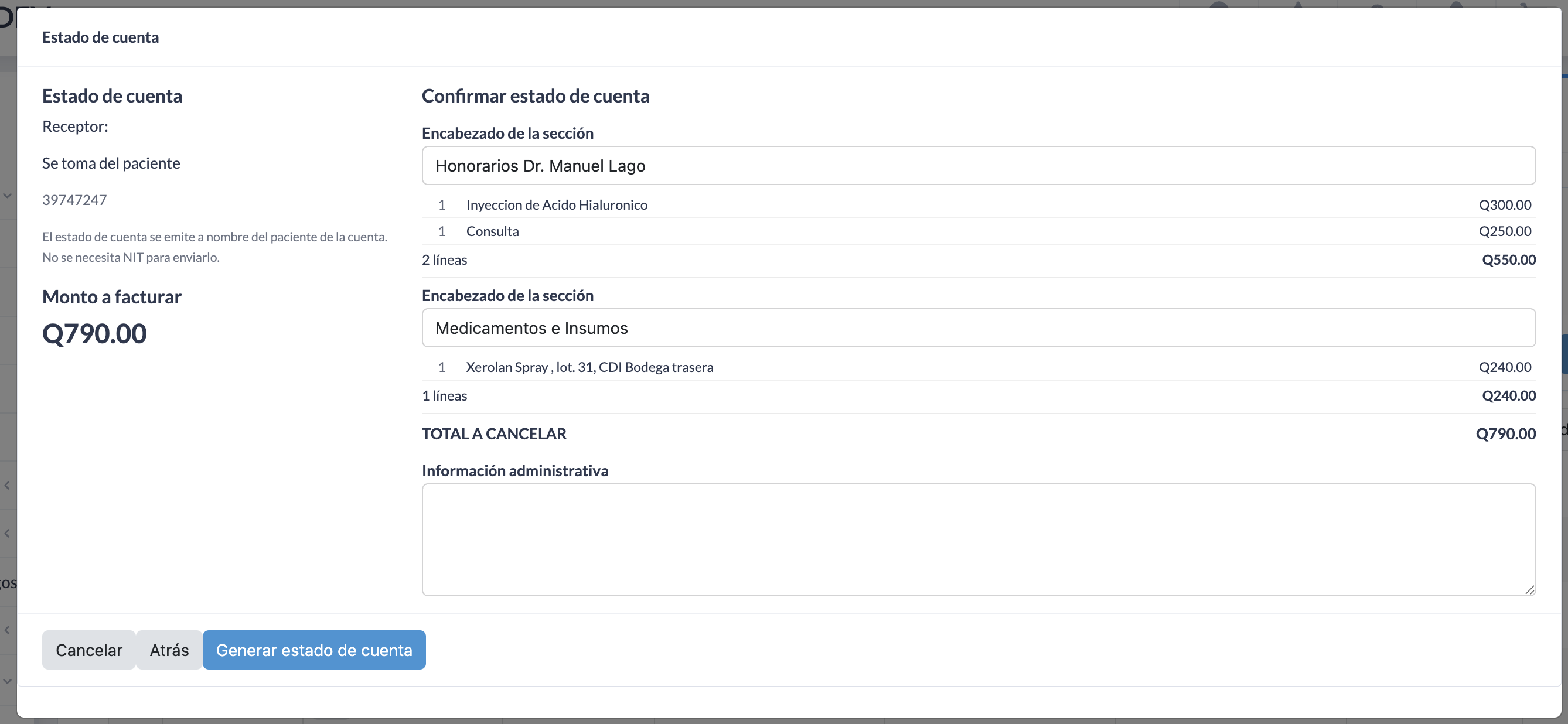
Paso 2 — Confirmar
La pantalla de confirmación muestra el documento tal como se va a imprimir:
- Cada sección con su «Encabezado de la sección», que puede editar aquí si para este mes quiere otra redacción.
- El detalle de qué líneas caen en cada sección, con su subtotal.
- El «TOTAL A CANCELAR».
- El campo «Información administrativa», con el texto de sus condiciones de pago (mora, cheques rechazados, etc.). Viene precargado con el texto de la clínica y puede ajustarlo para este documento.
Revise que cada línea esté bajo la entidad correcta: este es el último punto para corregirlo antes de que el paciente reciba el documento.
Presione «Generar estado de cuenta».
Qué pasa al generarlo
- El sistema le asigna un número de correlativo y le confirma: «Estado de cuenta No. N generado.»
- Las cuentas incluidas quedan marcadas: en la lista de cuentas abiertas aparece la columna «Estado de cuenta» con el número y su estado.
- Esas líneas quedan reservadas. No podrá ponerlas en otro estado de cuenta mientras este siga vigente, para que no se le cobre dos veces lo mismo al paciente.
Cómo leer la columna «Estado de cuenta»
En la lista de cuentas abiertas, cada cuenta que forme parte de un estado de cuenta muestra su número y su avance:
| Lo que ve | Qué significa |
|---|---|
| No. 2 · pendiente 2/2 | Ninguna de las dos entidades se ha cobrado |
| No. 2 · pendiente 1/2 | Una entidad ya se validó, falta la otra |
| No. 2 · pagado | Todas las entidades tienen su pago validado |
| No. 2 · facturado | Todas las entidades ya tienen su factura emitida |
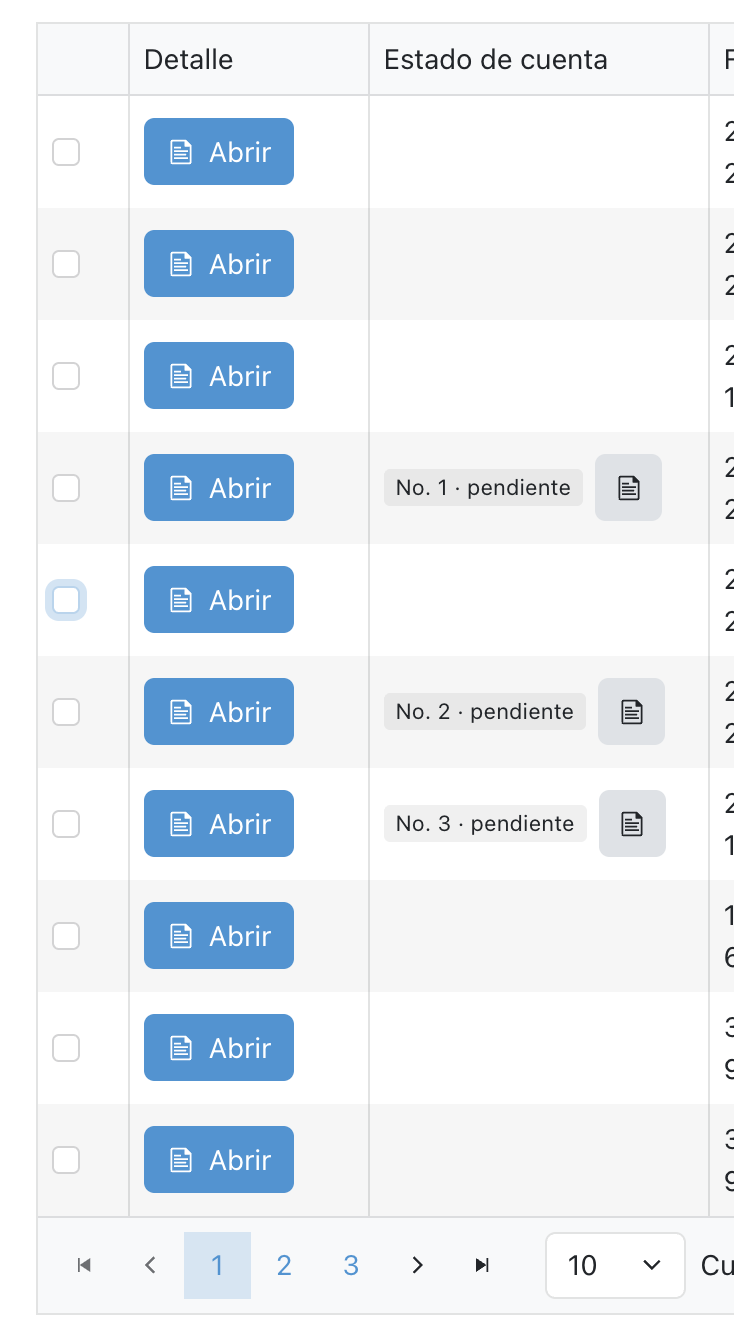
Columna «Estado de cuenta» mostrando «pendiente 1/2».
El contador solo aparece cuando la cuenta está repartida entre más de una entidad.
Cómo obtener el PDF
Presione el botón junto al número, en esa misma columna. El PDF se abre en una pestaña nueva y ya puede descargarlo o enviarlo.
También puede abrirlo desde Finanzas → Cobros recibidos, presionando el número del estado de cuenta.
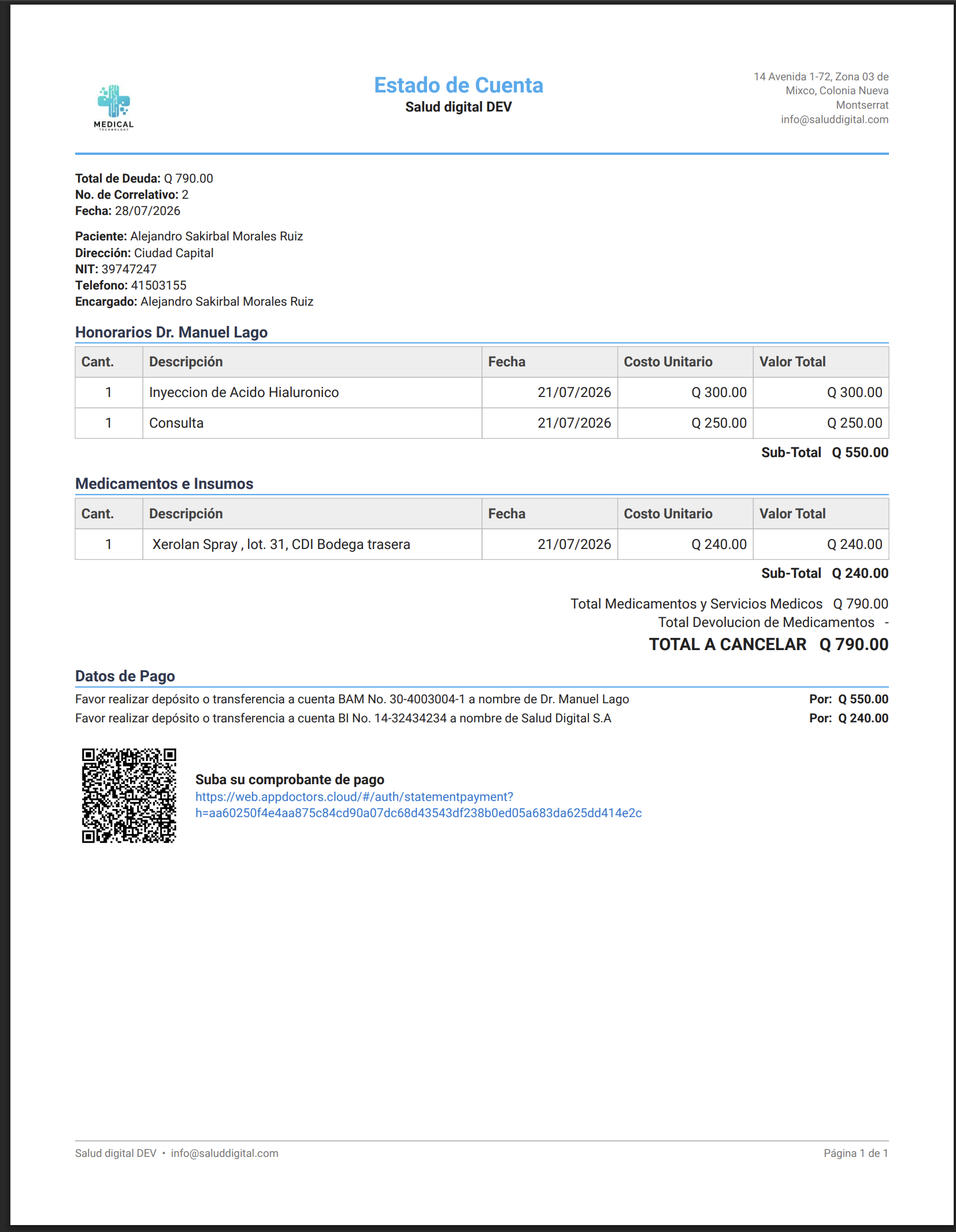
El estado de cuenta en PDF, con sus secciones, los datos de pago y el código QR.
AppDoctors no le envía el documento al paciente. Descargue el PDF y hágaselo llegar como acostumbre. El código QR y el enlace impresos en el documento son los que el paciente usará para subir su comprobante.
Si se equivocó
Si generó un estado de cuenta con el reparto equivocado, puede anularlo desde Finanzas → Cobros recibidos. Al anularlo, las cuentas quedan libres y puede generar uno nuevo. Vea «Cómo validar los pagos y facturar».
No hay comentarios para mostrar
No hay comentarios para mostrar