
Cómo exportar el consolidado de cuentas (abiertas y cerradas)
El botón «Exportar cuentas pendientes» responde a una sola pregunta: ¿qué me falta cobrar?. Cuando la pregunta es otra —¿qué se abrió en julio, cuánto se abonó y cuánto quedó pendiente?— use el consolidado de cuentas.
El consolidado reúne en un solo archivo las cuentas abiertas y cerradas creadas dentro de un rango de fechas, cada una con sus abonos y su saldo. Se puede exportar a Excel o a PDF.
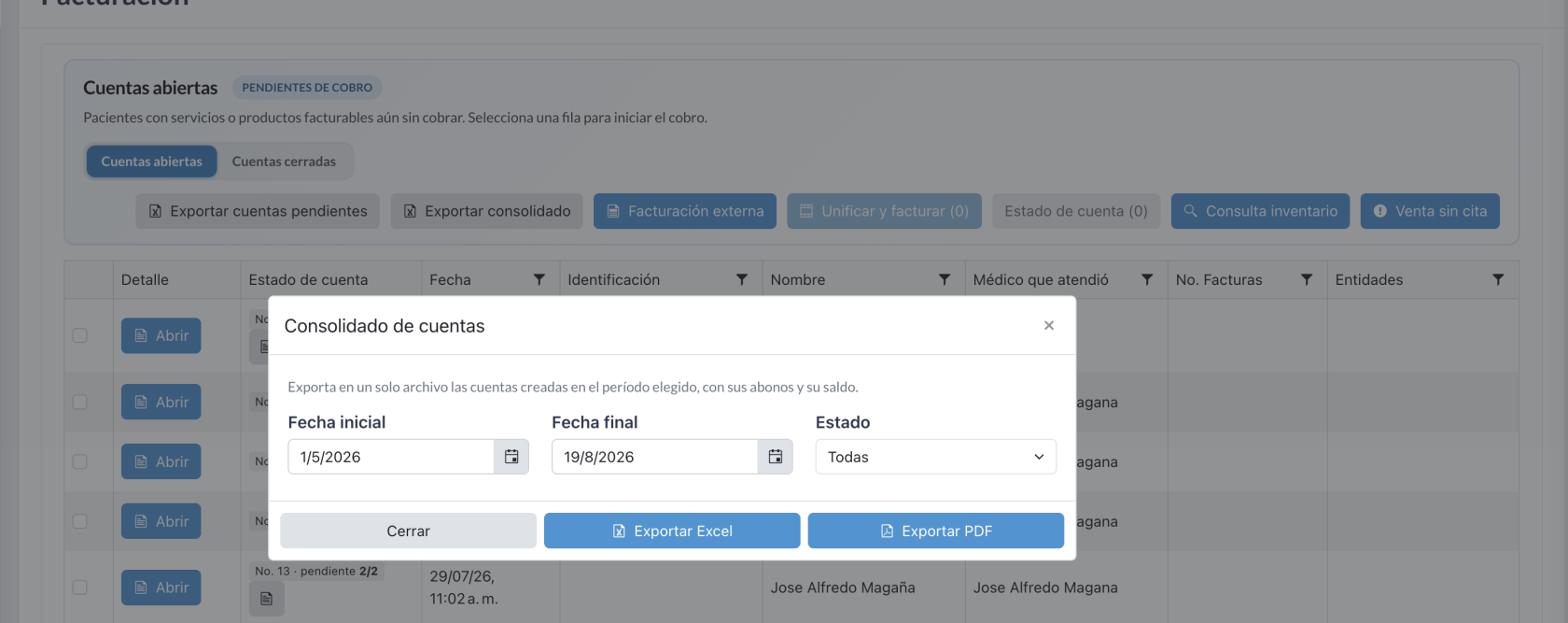
Paso 1: Abrir la ventana
- Entre a Facturación.
- En la barra de botones que está sobre la lista de cuentas, haga clic en «Exportar consolidado». Está justo al lado de «Exportar cuentas pendientes».
Se abre la ventana «Consolidado de cuentas», encabezada por la explicación «Exporta en un solo archivo las cuentas creadas en el período elegido, con sus abonos y su saldo.»
Consejo: el botón aparece igual en la vista «Cuentas abiertas» y en «Cuentas cerradas». El resultado no depende de la vista en la que esté, sino del Estado que elija dentro de la ventana.
Paso 2: Elegir el período y el estado
La ventana tiene tres campos:
| Campo | Qué hace |
|---|---|
| Fecha inicial | Primer día del período. El sistema propone el día 1 del mes en curso. |
| Fecha final | Último día del período, que se incluye completo. El sistema propone el día de hoy. |
| Estado | Qué cuentas incluir: «Abiertas», «Cerradas» o «Todas» (esta última viene seleccionada). |
⚠️ Lo más importante de esta ventana: el rango filtra por la fecha en que se creó la cuenta, no por la fecha en que el paciente pagó. Una cuenta creada el 28 de julio que recibió un abono el 3 de agosto aparece en el consolidado de julio, y ese abono de agosto se muestra dentro de esa misma fila. Si lo que necesita es «cuánto dinero entró en agosto», ésa es otra pregunta y se responde en Finanzas → Clínica → Corte de caja, que sí ordena por fecha de pago.
Qué significa «Cerrada»
«Cerrada» significa aquí exactamente lo mismo que en el selector «Cuentas abiertas / Cuentas cerradas» de esta pantalla: la cuenta ya se finalizó. Por eso el consolidado y la pantalla siempre están de acuerdo: si una cuenta se ve en «Cuentas cerradas», en el consolidado sale como Cerrada; si se ve en «Cuentas abiertas», sale como Abierta.
💡 El Estado y el Saldo pendiente son dos datos distintos y el consolidado los muestra por separado, sin mezclarlos: elegir «Cerradas» le da las cuentas finalizadas del período, no «las cuentas que quedaron en cero».
Paso 3: Exportar
Al pie de la ventana hay tres botones:
- «Cerrar» — cierra la ventana sin generar nada.
- «Exportar Excel» — descarga el consolidado como hoja de cálculo.
- «Exportar PDF» — descarga el mismo consolidado en PDF, en formato horizontal, listo para imprimir o enviar.
El archivo se descarga con un nombre que incluye el período elegido, por ejemplo ConsolidadoCuentas_2026-07-01_2026-07-31.xlsx, para que varias exportaciones no se pisen entre sí en su carpeta de descargas.
💡 Puede exportar las veces que quiera y cambiar el Estado entre una y otra sin volver a abrir la ventana.
Qué contiene el archivo
Encima de la tabla, ambos archivos imprimen el período consultado (con la aclaración «fecha de creación») y el Estado que usted eligió, para que quien reciba el archivo sepa de qué está hecho.
Después viene una fila por cuenta:
| Columna | Qué muestra |
|---|---|
| No. cuenta | Número de la cuenta, para poder ubicarla después en el sistema. |
| Estado | Abierta o Cerrada. |
| Fecha de creación | El día en que se creó la cuenta — el mismo dato por el que filtra el período. |
| Paciente | Nombre del paciente. |
| DPI | Identificación del paciente. |
| Doctor | Médico responsable de la cuenta. |
| Total original | Lo que se le cobra al paciente por todas las líneas de la cuenta. |
| Abonos | Suma del dinero realmente recibido en esa cuenta. |
| Saldo pendiente | Total original menos Abonos. |
| Fechas de pago | Las fechas de cada abono, en orden, para poder ordenar o filtrar por ellas en la hoja de cálculo. |
| Detalle de abonos | Cada abono con su forma de pago, su monto y su fecha, por ejemplo «Efectivo 500.00 (12-08-2026); Tarjeta 250.00 (15-08-2026)». |
| Comentarios | Los comentarios que se hayan escrito en la cuenta. |
Al final de la tabla hay una fila de «Totales» con la suma del Total original, de los Abonos y del Saldo pendiente de todas las filas.
💡 El PDF es una versión resumida de la misma información: trae Cuenta, Estado, Fecha creación, Paciente, Total original, Abonos, Saldo y Detalle de abonos (fechas de pago), más la fila de Totales. Si necesita el DPI, el Doctor, las Fechas de pago en columna aparte o los Comentarios, exporte a Excel.
Importante: los montos se exportan como números sin símbolo de moneda, porque cada clínica trabaja con la suya. En Excel puede darles el formato de moneda que use su clínica sin tener que limpiar el dato antes.
📷 Captura sugerida: el archivo de Excel abierto, mostrando la fila de encabezados, algunas cuentas y la fila «Totales».
📷 Captura sugerida: el consolidado en PDF, con el encabezado del período y el estado, la tabla y la fila «Totales».
Qué cuentas no aparecen
El consolidado cubre las mismas cuentas que muestra esta pantalla, ni más ni menos. Las cuentas que todavía no han llegado a facturación (las que están recién creadas o enviadas al paciente, y que por eso nunca se ven en el listado de Facturación) no se incluyen.
Importante: esto es a propósito. Si el consolidado incluyera esas cuentas, sus totales no cuadrarían con lo que usted ve en pantalla y no serviría para conciliar. Si un total le parece bajo, revise primero si está comparando contra un número que esta pantalla nunca muestra.
Además, en la columna Abonos se cuenta solo el dinero recibido. Las cuotas programadas de un presupuesto (pagos previstos a futuro que aún no se han cobrado) no suman como abono: son un plan de pago, no dinero en caja.
Si el período no tiene cuentas
Si en el rango elegido no se creó ninguna cuenta, el sistema se lo dice y no genera ningún archivo. Verá el mensaje «No se encontraron cuentas creadas en el período seleccionado.» dentro de la misma ventana. Cambie las fechas o el Estado y vuelva a intentar.
💡 Esto evita el error clásico de descargar un archivo vacío y creer que se perdió información.
📷 Captura sugerida: la ventana «Consolidado de cuentas» mostrando el mensaje «No se encontraron cuentas creadas en el período seleccionado.».
Otros avisos que puede ver
| Aviso | Qué hacer |
|---|---|
| «La fecha final no puede ser anterior a la fecha inicial.» | Invirtió el rango. Corrija las fechas. |
| «Selecciona una fecha inicial y una fecha final.» | Falta una de las dos fechas. |
| «No se pudo generar el consolidado. Intenta de nuevo.» | Hubo un problema al pedir la información. Reintente; si vuelve a ocurrir, avise a soporte. |
¿«Exportar cuentas pendientes» o «Exportar consolidado»?
Los dos botones siguen existiendo y hacen cosas distintas. «Exportar cuentas pendientes» no cambió: sigue funcionando exactamente igual que siempre.
| Exportar cuentas pendientes | Exportar consolidado | |
|---|---|---|
| Responde a | ¿Qué me falta cobrar? | ¿Qué se abrió en este período y cómo quedó? |
| Qué cuentas trae | Solo las que no están cerradas | Abiertas, cerradas o ambas, a su elección |
| Filtro de fechas | Ninguno: trae todo lo pendiente | Rango por fecha de creación de la cuenta |
| Formatos | Excel | Excel y PDF |
| Incluye | Paciente, doctor, totales, pagado, balance, detalle de pagos y los enlaces a las facturas emitidas | Estado, fecha de creación, paciente, DPI, doctor, total original, abonos, fechas de pago, saldo y comentarios |
💡 En corto: para cobrar, use «Exportar cuentas pendientes». Para cerrar un mes, conciliar o reportar, use «Exportar consolidado».
Anterior: Cómo consultar cuentas cerradas y reabrir una cuenta
Con esto cubre el ciclo completo de Facturación y Venta: abrir la caja, agregar productos y servicios, cobrar (en uno o varios pagos), facturar electrónicamente, revisar o corregir el historial y exportar el consolidado del período.
No hay comentarios para mostrar
No hay comentarios para mostrar