
Cómo cobrar, agendar seguimiento y firmar la ficha
Para terminar la consulta hay tres pasos finales: registrar la cuenta del paciente (lo que se cobrará), agendar el seguimiento y firmar la ficha para dejarla como registro clínico permanente.
💡 Novedad: al terminar, la ficha ahora se firma (firma electrónica del médico). Firmar la deja como registro permanente y de solo lectura, pero conserva un historial de versiones y puede enmendarse si necesita corregir algo. Vea «Cómo consultar el historial de versiones» y «Cómo enmendar o marcar como error una ficha firmada».
Parte A — Registrar la cuenta del paciente (facturables)
La sección «Cuenta del paciente» sirve para indicar qué se le cobrará al paciente. Lo que registre aquí pasa a caja.
⚠️ Importante: la propia pantalla le avisa con «Pendiente agregar facturables!» cuando aún no ha agregado nada. Si la cuenta ya fue pagada, mostrará «La cuenta ya fue pagada!» y la sección quedará bloqueada.
Paso 1 — Agregue los facturables
- Abra la sección «Cuenta del paciente».
- Si el paciente tiene seguro, selecciónelo en el campo «Seguro».
- En el campo «Facturable», busque y seleccione el concepto a cobrar (consulta, procedimiento, etc.). Verá el «Precio:» del facturable.
- Indique la «Cantidad:».
- (Opcional) Active el interruptor «Cerrar cobro (no modificable en caja)» si quiere que el monto no pueda cambiarse luego en caja.
- Pulse «Agregar».
El facturable se añade a la tabla inferior, donde puede ver y editar columnas como Nombre, Precio lista, Precio a paciente y Cantidad, o eliminar líneas.
💡 Si tiene los permisos correspondientes, puede ver el «Total de la cuenta» y crear un «Plan de pagos» o un «Plan de citas» para distribuir el cobro.
📷 Captura sugerida: sección «Cuenta del paciente» con el selector «Facturable» y la tabla de facturables.
Paso 2 — (Opcional) Deje una nota para caja
En el recuadro «Nota para caja:» puede escribir indicaciones para el personal de caja (por ejemplo, descuentos acordados). Pulse «Guardar nota».
Parte B — Agendar el seguimiento
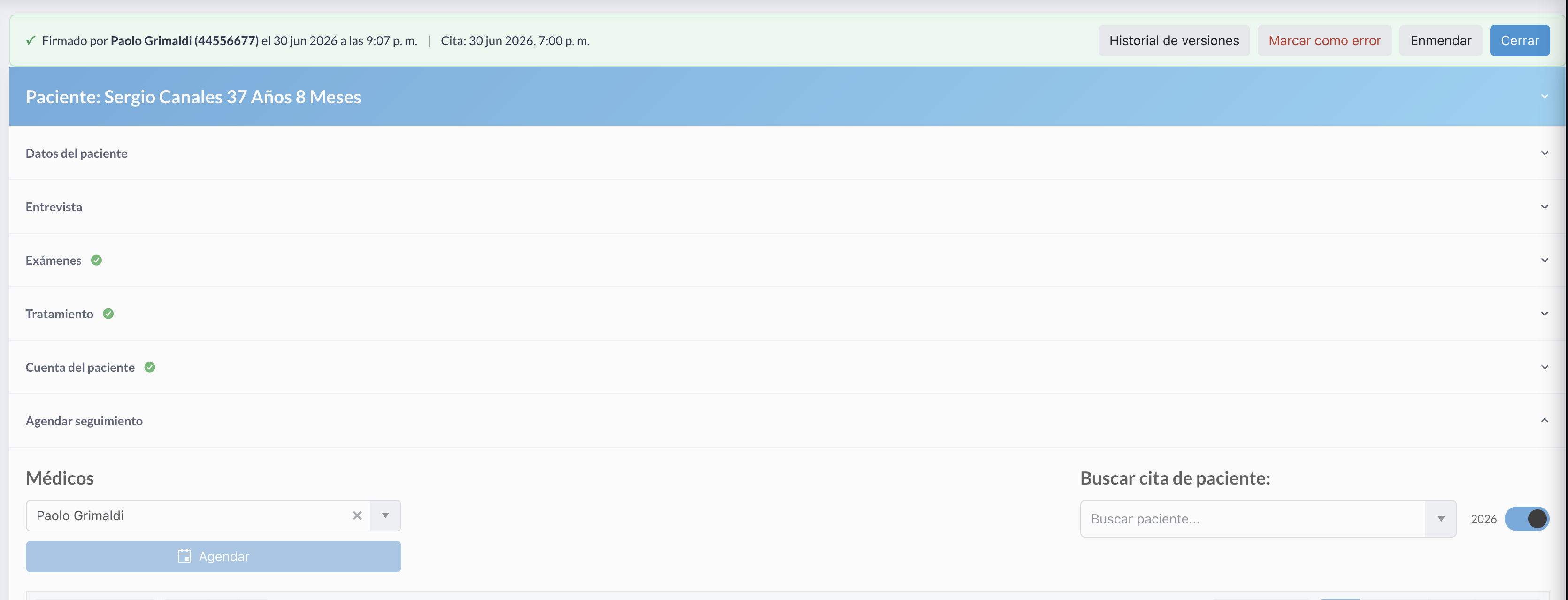
La sección «Agendar seguimiento» le permite programar la próxima cita del paciente sin salir de la ficha. Abra la sección y use el calendario para reservar la siguiente consulta.
💡 Agendar el seguimiento aquí mismo evita que el paciente tenga que pasar por recepción para su próxima cita.
📷 Captura sugerida: sección «Agendar seguimiento» con el calendario.
Parte C — Firmar y cerrar la ficha (o dejarla abierta)
Al terminar la consulta, el médico firma la ficha. Firmar equivale a cerrarla y dejarla como registro clínico permanente: la ficha queda bloqueada (de solo lectura) y muestra quién la firmó y cuándo. Si más adelante necesita corregir algo, deberá enmendarla (vea «Cómo enmendar o marcar como error una ficha firmada»).
En el encabezado de la sección «Agendar seguimiento» hay dos botones que determinan cómo termina la consulta:
| Botón | Qué hace |
|---|---|
| «Firmar y cerrar» | Firma y finaliza la consulta. La ficha queda firmada, bloqueada y como registro permanente. |
| «Dejar ficha abierta» | Guarda lo registrado pero deja la ficha pendiente para retomarla después (con el botón «Continuar» desde el listado de pacientes del día). |
Qué pasa al pulsar «Firmar y cerrar»
- Si no guardó la entrevista, el sistema le advierte con «Advertencia: Entrevista no guardada». Puede «Cancelar» o «Continuar de todas formas».
- Luego aparece la ventana «¿Firmar y cerrar la ficha?», que le muestra un resumen de las secciones guardadas y las que quedaron sin guardar, para que revise antes de firmar.
- La misma ventana le advierte: «Al firmar y cerrar la ficha ya no podrá editarla; únicamente podrá agregar notas adicionales. Para volver a editarla deberá enmendarla.»
- Pulse «Firmar y cerrar» para confirmar (o «Cancelar» para volver). Al terminar aparece el aviso «Ficha firmada y cerrada».
Una vez firmada, la ficha permanece en pantalla en modo de solo lectura, con una banda verde de firma en la parte superior que indica «✓ Firmado por [médico] el [fecha] a las [hora] · Cita: [fecha y hora]». Desde esa banda podrá «Historial de versiones», «Marcar como error», «Enmendar» y «Cerrar» (esta última sale a la selección de pacientes para atender al siguiente).
⚠️ Importante: al firmar, la ficha queda como registro clínico permanente y de solo lectura, y las secciones (entrevista, examen físico, diagnóstico, tratamiento, etc.) ya no se pueden editar. No se pierde nada: si necesita corregir un dato, use «Enmendar» — el cambio queda registrado en el historial de versiones. Asegúrese de haber guardado todas las secciones antes de firmar.
Diferencia clave: «Firmar y cerrar» vs. «Dejar ficha abierta»
- Use «Dejar ficha abierta» cuando la consulta aún no termina (por ejemplo, el paciente debe volver con resultados). Podrá retomarla más tarde con el botón «Continuar» desde el listado de pacientes del día.
- Use «Firmar y cerrar» solo cuando la consulta está completamente terminada.
Lista de verificación final
Antes de firmar la ficha, confirme que cada sección tiene su marca de verificación (✓) según corresponda a la consulta:
- Entrevista guardada. ✓
- Exámenes / estudios / consentimiento registrados (si aplican). ✓
- Diagnóstico agregado. ✓
- Tratamiento (medicamentos e instrucciones) guardado. ✓
- Cuenta del paciente con sus facturables. ✓
- Seguimiento agendado (si aplica). ✓
💡 Si todo está marcado, puede firmar la ficha con tranquilidad. La consulta quedará completa y firmada en el expediente del paciente.
Anterior: Cómo agregar el diagnóstico y la receta de tratamiento. Siguiente: Cómo consultar el historial de versiones de la ficha.
No hay comentarios para mostrar
No hay comentarios para mostrar