
Cómo enviar un formulario a un paciente
Enviar un formulario significa generar un enlace (o un código QR) que el paciente abre en su propio celular o computadora, sin necesidad de iniciar sesión.
Hay dos lugares desde donde puede hacerlo, y el panel es exactamente el mismo en ambos:
| Desde dónde | Quién lo usa normalmente |
|---|---|
| Recepción → pestaña Actualizar datos | La secretaría, cuando recibe al paciente. |
| Atender (Ficha clínica) → Datos del paciente → pestaña Formularios | El médico, durante la consulta. |
Importante: la pestaña Formularios de la Ficha clínica viene desactivada y cada médico debe encenderla en Configuración → Fichas clínicas. Vea «Cómo enviar y consultar formularios durante la consulta (Ficha clínica)» para el detalle.
En los dos casos el formulario queda ligado a la cita desde la que se generó.
Enviarlo desde Recepción
- En el menú, abra Recepción y seleccione la cita del paciente que va a recibir.
- Abra la pestaña Actualizar datos.
- Busque la sección Formularios. Aparecerá la lista de los formularios activos de la clínica, cada uno con una casilla. Los formularios marcados como requeridos vienen seleccionados automáticamente y se identifican con la palabra (requerido).
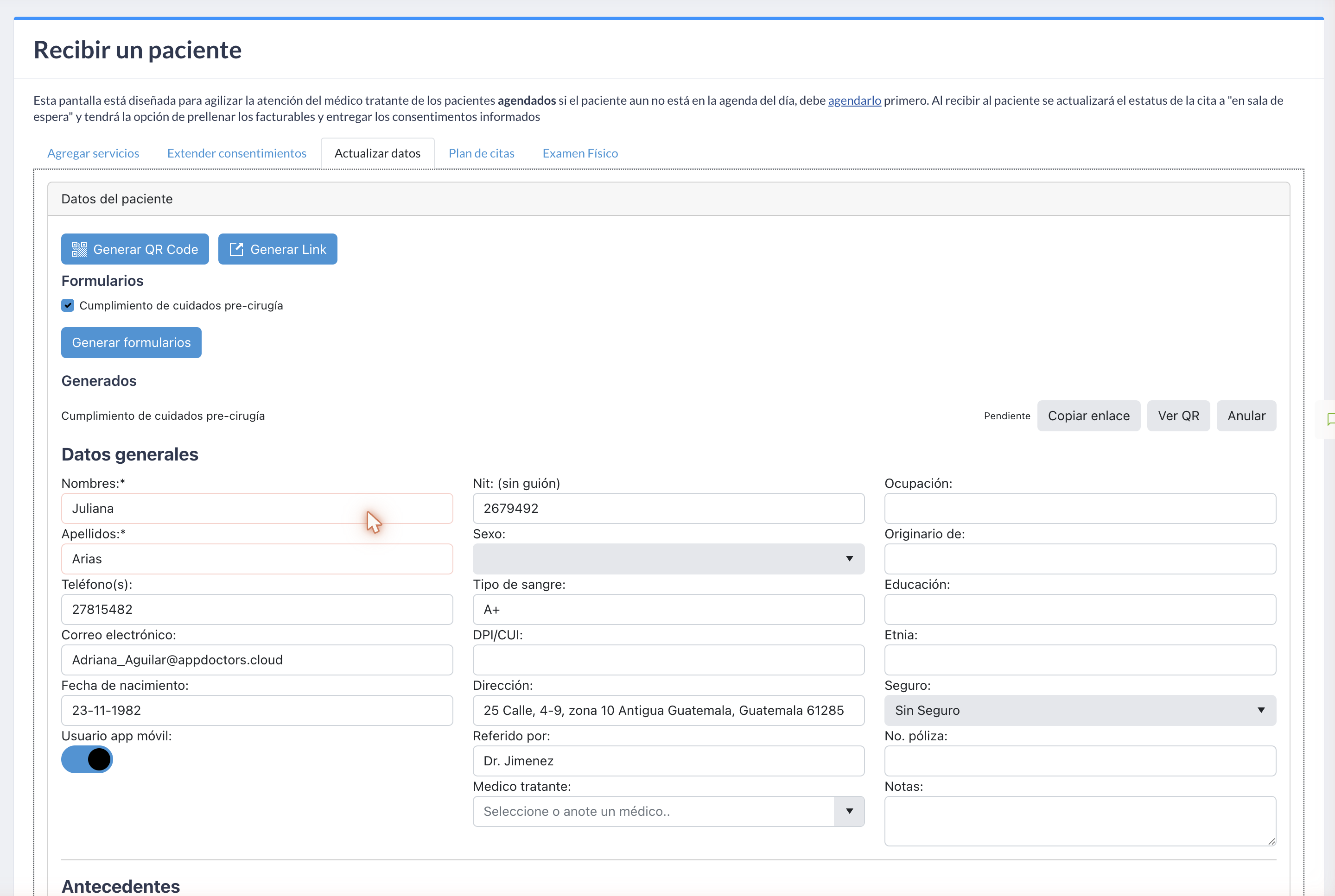
- Marque los formularios que desea enviar y presione «Generar formularios».
- En la sección Generados aparecerá cada formulario con su estado. Para cada uno tiene tres opciones:
- «Copiar enlace»: copia el enlace para enviarlo al paciente (por WhatsApp, correo, etc.). Verá el aviso «Enlace copiado».
- «Ver QR»: muestra un código QR que el paciente puede escanear con la cámara de su celular.
- «Anular»: invalida el enlace generado (por si lo generó por error).
💡 No se envía ningún correo automáticamente: usted comparte el enlace o el QR con el paciente por el medio que prefiera.
💡 Los tres botones desaparecen cuando el formulario ya está Firmado o
AnuladoCancelado: a partir de ese momento no hay nada más que compartir.
Enviarlo durante la consulta
Si el paciente ya está con el médico y hace falta un consentimiento o una encuesta en ese momento, no es necesario devolverlo a Recepción: el médico genera el formulario desde la Ficha clínica, en la pestaña Formularios de Datos del paciente, con los mismos pasos 3 a 5 de arriba.
Además, ahí mismo puede consultar todos los formularios del paciente y abrir los que ya firmó. Vea «Cómo enviar y consultar formularios durante la consulta (Ficha clínica)».
Estados del formulario
A medida que el paciente lo usa, el formulario cambia de estado:
| Estado | Significado |
|---|---|
| Pendiente | Generado, el paciente aún no lo ha abierto. |
| Abierto | El paciente abrió el enlace pero todavía no lo firmó. |
| Firmado | El paciente completó y firmó el formulario. |
| Expirado | El enlace venció y ya no se puede usar. |
| Cancelado | Se anuló con «Anular». El enlace deja de funcionar. |
El enlace vale 7 días. Pasado ese plazo, el paciente que lo abra verá el aviso «Formulario expirado o inválido. Contacta a tu clínica para generar un nuevo acceso.»; en ese caso, genere un formulario nuevo. Un formulario anulado o ya firmado tampoco se puede volver a abrir.