
Cómo enviar un formulario a un paciente
Los formularios se envían desde la pantalla de Recepción, mientras recibe aEnviar un pacienteformulario consignifica cita. Se generagenerar un enlace (o un código QR) que el paciente abre en su propio dispositivo.celular o computadora, sin necesidad de iniciar sesión.
Hay dos lugares desde donde puede hacerlo, y el panel es exactamente el mismo en ambos:
Importante: la pestaña Formularios de la Ficha clínica viene desactivada y cada médico debe encenderla en Configuración → Fichas clínicas. Vea «Cómo enviar y consultar formularios durante la consulta (Ficha clínica)» para el detalle.
En los dos casos el formulario queda ligado a la cita desde la que se generó.
PasosEnviarlo desde Recepción
- En el menú, abra Recepción y seleccione la cita del paciente que va a recibir.
- Abra la pestaña Actualizar datos.
- Busque la sección Formularios. Aparecerá la lista de los formularios activos de la clínica, cada uno con una casilla. Los formularios marcados como requeridos vienen seleccionados
automáticamente.automáticamente y se identifican con la palabra (requerido).
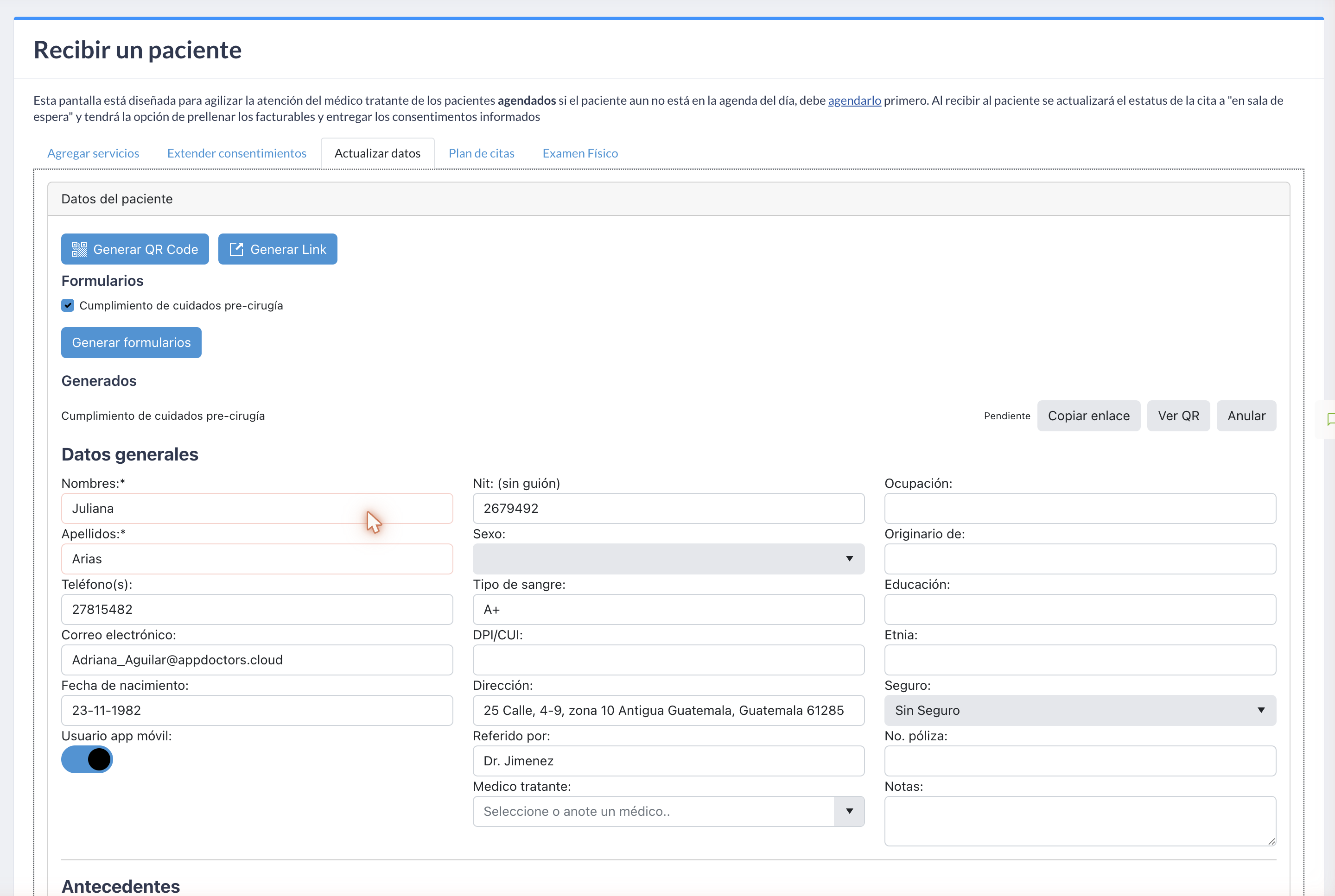
- Marque los formularios que desea enviar y presione «Generar formularios».
- En la sección Generados aparecerá cada formulario con su estado. Para cada uno tiene tres opciones:
- «Copiar
enlaceenlace»: copia el enlace para enviarlo al paciente (por WhatsApp, correo, etc.). Verá el aviso «Enlace copiado». - «Ver
QRQR»: muestra un código QR que el paciente puede escanear con la cámara de su celular. Anular«Anular»: invalida el enlace generado (por si lo generó por error).
- «Copiar
💡 No se envía ningún correo automáticamente: usted comparte el enlace o el QR con el paciente por el medio que prefiera.
💡 Los tres botones desaparecen cuando el formulario ya está Firmado o Anulado: a partir de ese momento no hay nada más que compartir.
Enviarlo durante la consulta
Si el paciente ya está con el médico y hace falta un consentimiento o una encuesta en ese momento, no es necesario devolverlo a Recepción: el médico genera el formulario desde la Ficha clínica, en la pestaña Formularios de Datos del paciente, con los mismos pasos 3 a 5 de arriba.
Además, ahí mismo puede consultar todos los formularios del paciente y abrir los que ya firmó. Vea «Cómo enviar y consultar formularios durante la consulta (Ficha clínica)».
Estados del formulario
A medida que el paciente lo usa, el formulario cambia de estado:
| Estado | Significado |
|---|---|
| Pendiente | Generado, el paciente aún no lo ha abierto. |
| Abierto | El paciente abrió el enlace pero todavía no lo firmó. |
| Firmado | El paciente completó y firmó el formulario. |
Recuerde:El enlace vale 7 días.losPasadoformulariosesesiempreplazo,quedanelligadospaciente que lo abra verá el aviso «Formulario expirado o inválido. Contacta alatu clínica para generar un nuevo acceso.»; en ese caso, genere un formulario nuevo. Un formulariocitaanuladodesdeolayaquefirmado tampoco segeneraron.puede volver a abrir.