
Cómo crear un formulario
Los formularios se diseñan una sola vez y luego se pueden enviar a cualquier paciente las veces que necesite.
Abrir el módulo
- En el menú lateral, abra Configuración y seleccione Formularios.
- Verá la lista de formularios existentes, con su Nombre, número de Columnas, Tipo (Requerido u Opcional) y Estado (Activo o Inactivo).

Crear un formulario nuevo
- Presione «Nuevo formulario» (arriba a la derecha).
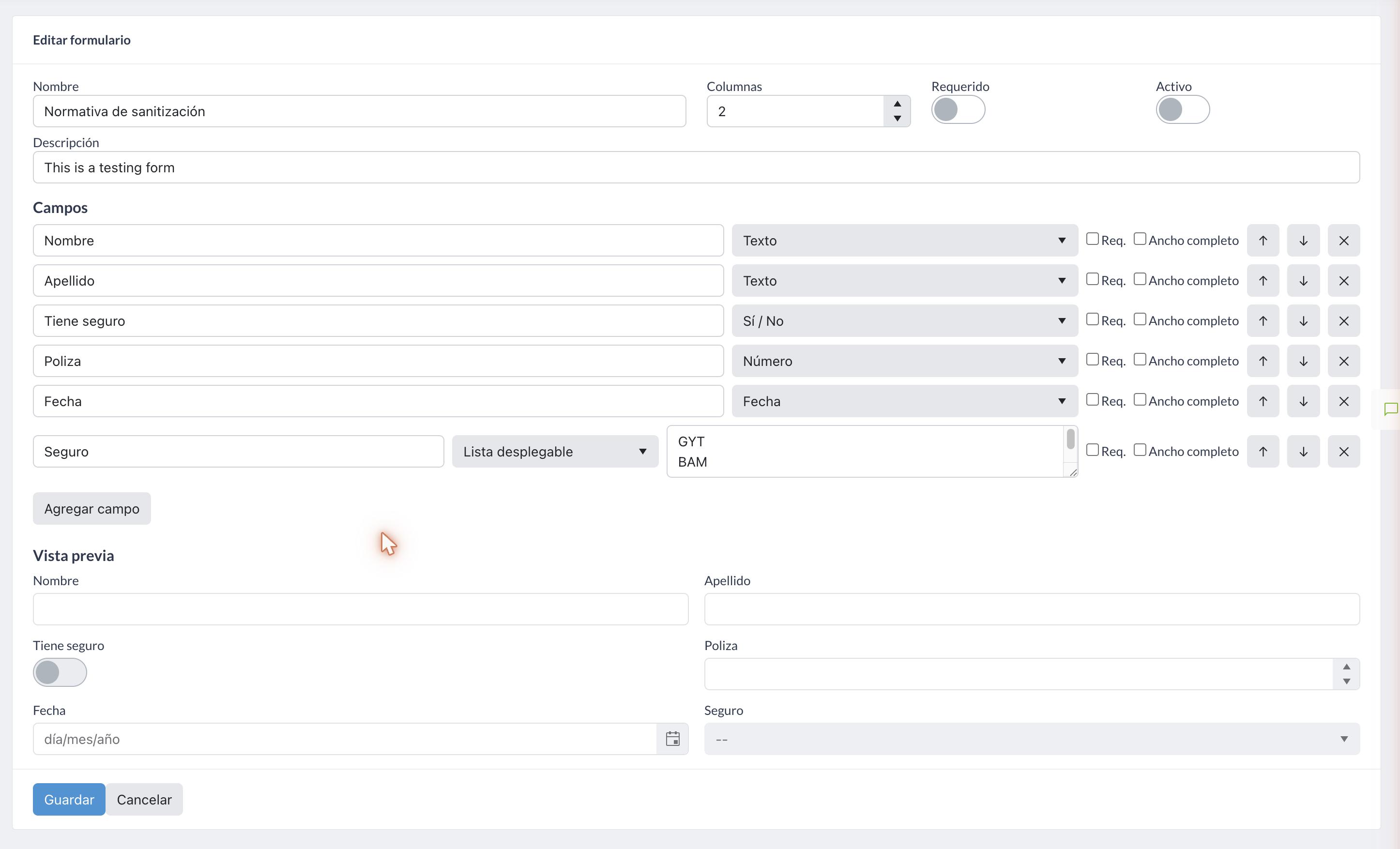
- Complete los datos generales:
- Nombre (obligatorio): el nombre del formulario (por ejemplo, Consentimiento informado).
- Columnas: en cuántas columnas se acomodan los campos (de 1 a 4).
- Requerido: actívelo si el formulario debe enviarse a todos los pacientes. Si lo deja apagado, el formulario es opcional.
- Activo: déjelo activado para que el formulario esté disponible al enviarlo.
- Descripción: un texto opcional para describir el formulario.
Agregar campos
- En la sección Campos, presione «Agregar campo» por cada campo que necesite. Para cada uno:
- Etiqueta: el texto que verá el paciente (por ejemplo, Nombre completo).
- Tipo: elija el tipo de campo (Texto, Área de texto, Número, Lista desplegable, Sí / No, Fecha, Casillas (multi) o Encabezado).
- Si elige Lista desplegable o Casillas (multi), escriba las opciones, una por línea.
- Req.: marque la casilla si el campo es obligatorio para el paciente.
- Ancho completo: marque la casilla si el campo debe ocupar todo el ancho (útil para áreas de texto y encabezados).
- Use las flechas ↑ / ↓ para reordenar los campos y la ✕ para eliminar uno.
- En Vista previa verá, en tiempo real, cómo quedará el formulario para el paciente.
💡 Cada campo (excepto los encabezados) debe tener una etiqueta. Si intenta guardar con un campo sin etiqueta, el sistema le avisará.
Guardar
- Presione «Guardar». Verá el mensaje «Formulario guardado» y volverá a la lista de formularios.
Editar, desactivar o eliminar un formulario
En la columna Acciones de cada formulario:
| Acción | Ícono | Qué hace |
|---|---|---|
| Editar | lápiz | Abre el formulario para modificar sus campos. |
| Desactivar | círculo | Lo oculta al enviar formularios, pero lo conserva. Queda como Inactivo en la lista. |
| Activar | check | Vuelve a habilitar un formulario inactivo. |
| Eliminar | papelera (rojo) | Borra el formulario de forma permanente. |
Nota: un formulario que ya se envió a algún paciente no se puede eliminar (para proteger los registros clínicos); en ese caso, solo puede desactivarlo.
No hay comentarios para mostrar
No hay comentarios para mostrar