
Cómo asignar una cita a un paciente sin cita
Un paciente que llega sin cita (desde el kiosko o agregado por recepción) entra a la cola solo con su nombre, su teléfono y su motivo. Para que pueda pasar a un consultorio, recepción debe asignarle una cita con un médico de la clínica. Esta guía explica cómo hacerlo.
💡 El paciente conserva su lugar en la cola. Asignarle la cita no lo manda al final de la lista.
Paso 1 — Abra la página de asignación
- En el tablero «Cola de atención», busque el turno con la etiqueta «Sin cita».
- En la columna Acciones, haga clic en «Asignar cita».
Se abre la página «Asignar cita a un paciente sin cita». Arriba verá el número de turno, el nombre y los datos que dejó la persona (Teléfono y Motivo). El botón «Volver a la cola» regresa al tablero sin guardar.
📷 Captura sugerida: página «Asignar cita a un paciente sin cita» con el resumen del turno.
Paso 2 — «1. Paciente»: elija o cree el paciente
Elija una de las dos opciones:
«Paciente existente»
- Bajo «Coinciden por teléfono:» el sistema sugiere los pacientes cuyo teléfono coincide con el que dejó la persona. Haga clic en el correcto.
- Si no aparece, búsquelo en el campo «Buscar por nombre, teléfono o correo».
- Verá «Seleccionado:» con el nombre del paciente elegido.
«Paciente nuevo»
| Campo | Descripción |
|---|---|
| Nombre (obligatorio) | Viene lleno con los datos del kiosko. |
| Apellidos (obligatorio) | Viene lleno con las dos últimas palabras del nombre que escribió la persona. Revíselo. |
| Teléfono | Viene lleno con los datos del kiosko. |
| Correo | Opcional. |
| Documento de identificación | Opcional. |
⚠️ Revise siempre los Apellidos de un paciente nuevo: el sistema los separa del nombre completo de forma automática y puede equivocarse con nombres o apellidos compuestos.
📷 Captura sugerida: sección «1. Paciente» con las coincidencias por teléfono y el formulario de paciente nuevo.
Paso 3 — «2. Horario»: elija médico y hora
La página muestra los horarios libres de todos los médicos de la clínica para la fecha elegida (por defecto, hoy), en una columna por médico.
- Si hace falta, cambie la fecha (no se permiten fechas pasadas).
- Para encontrar un médico, escriba en «Filtrar por médico o especialidad».
- Haga clic en el horario deseado. También puede usar «Primer horario libre» para elegir el más cercano.
Si un médico no tiene horarios, su columna dice «Sin horario» o «Sin horarios libres».
📷 Captura sugerida: sección «2. Horario» con las columnas de médicos y un horario elegido.
Sobrecupo: una hora fuera de los horarios libres
Si ningún horario libre sirve:
- Haga clic en «Otra hora…». Se abre «Sobrecupo: elige médico y hora».
- Elija el médico y la hora (la cita dura 30 minutos).
- Si el horario choca con otra cita, el sistema muestra un aviso.
- Marque «Confirmo el sobrecupo en este horario» (obligatorio).
El turno quedará marcado con la etiqueta «Sobrecupo» en el tablero.
📷 Captura sugerida: panel «Sobrecupo: elige médico y hora» con la casilla de confirmación.
Paso 4 — Motivo y confirmación
- Revise el campo «Motivo» (viene lleno con el motivo que dejó la persona).
- Revise el resumen: «Cita con …» y la fecha y hora.
- Haga clic en «Confirmar cita».
Qué pasa después
Si la cita es para hoy:
- Se crea la cita y queda En sitio (llegada registrada).
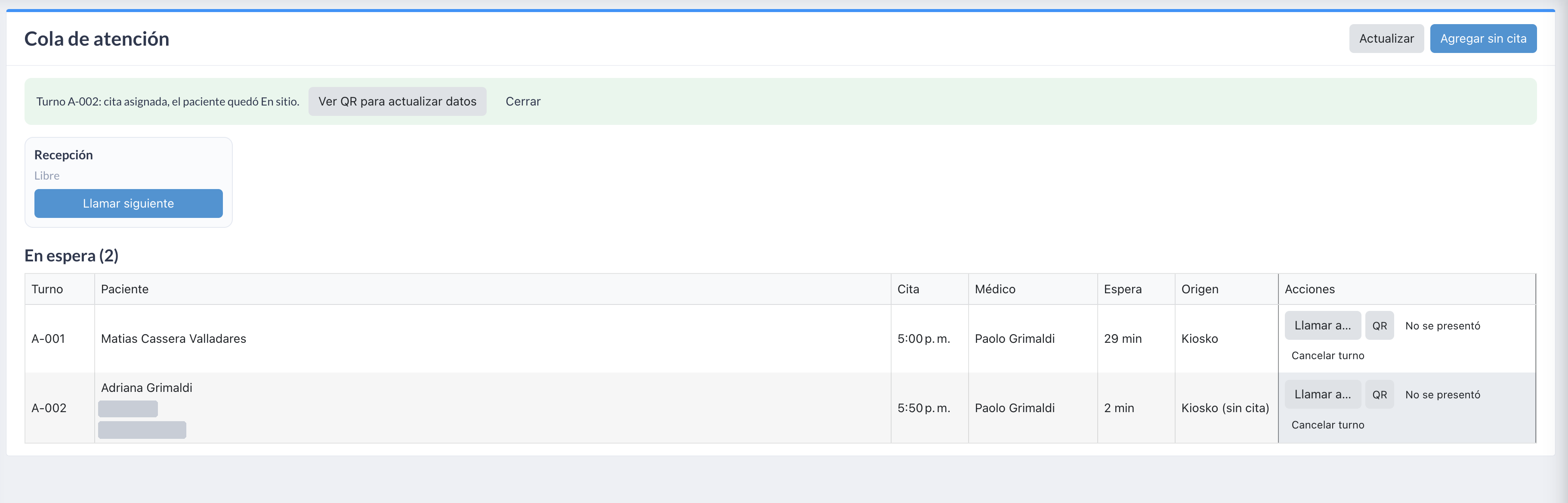
- El turno sigue en «En espera», en el mismo lugar, pero ya sin la etiqueta «Sin cita»: ahora puede llamarse a un consultorio.
- Verá el mensaje «Cita asignada al turno A-00N» y, al volver al tablero, una franja verde: «Turno A-00N: cita asignada, el paciente quedó En sitio.»
- En la franja, «Ver QR para actualizar datos» muestra un código QR para que el paciente complete sus datos desde su teléfono. «Cerrar» oculta la franja.
- Si el paciente tiene abierta su página de turno, allí aparece el botón «Actualiza tus datos».
Si la cita es para otro día:
- Se crea la cita para esa fecha (sin registrar llegada) y el turno de hoy se cierra.
- Verá el mensaje «Cita agendada; el turno A-00N se cerró» y la franja verde «Turno A-00N: cita agendada para otro día; el turno se cerró.»
Mensajes de error
| Mensaje | Qué hacer |
|---|---|
| «No se pudo cargar el turno.» | Vuelva al tablero con «Volver a la cola» y abra de nuevo «Asignar cita». |
| «No se pudo asignar la cita.» | Revise los datos y vuelva a intentarlo. |
| El horario ya no está libre | Otra persona ocupó ese horario mientras usted elegía. La lista de horarios se recarga sola: elija otro. |
Volver a: Introducción a la cola de atención.
No hay comentarios para mostrar
No hay comentarios para mostrar