
Cómo personalizar tu tablero
Cada médico puede acomodar el Tablero a su forma de trabajo: cambiar el orden de las tarjetas, su tamaño, y mostrar u ocultar las que quiera. Los cambios se guardan automáticamente y se conservan la próxima vez que ingrese.
Reordenar una tarjeta
- Coloque el puntero sobre el encabezado de la tarjeta (la barra con el título).
- Arrástrela hasta la posición donde la quiere y suéltela.
Las demás tarjetas se reacomodan para dejarle el espacio.
Cambiar el tamaño de una tarjeta
- Lleve el puntero a un borde o esquina de la tarjeta hasta que el cursor cambie a una flecha de redimensionar.
- Arrastre para hacerla más ancha/angosta o más alta/baja, y suelte.
💡 El nuevo tamaño se guarda solo; al volver a entrar, la tarjeta conserva el tamaño que usted le dio.
Ocultar una tarjeta
Tiene dos formas:
- Desde la tarjeta: coloque el puntero sobre ella y haga clic en la ✕ que aparece en la esquina superior derecha.
- Desde «Configurar»: abra el panel de configuración (ver abajo) y desmarque la tarjeta que no desea ver.
Mostrar u ocultar tarjetas con «Configurar»
- Arriba a la derecha del Tablero, haga clic en el ícono de engranaje («Configurar»).
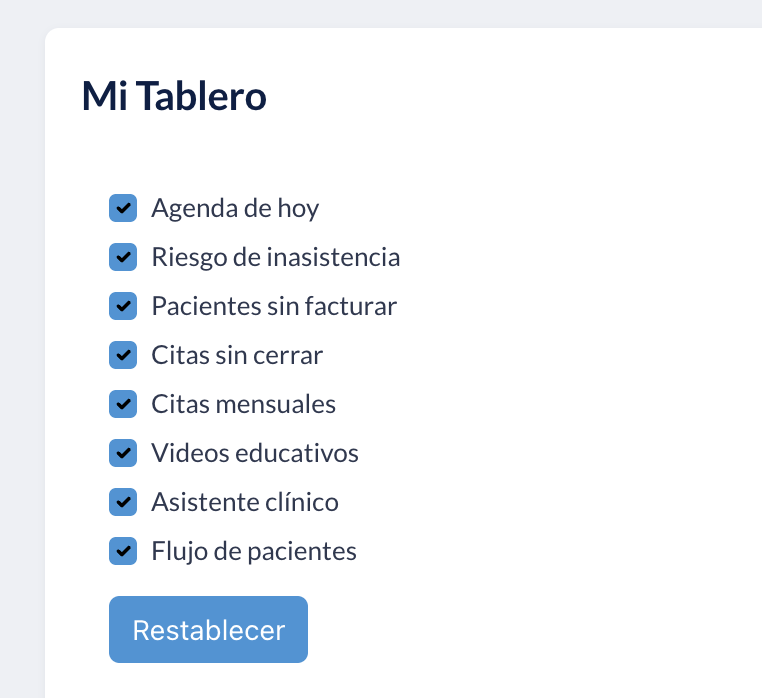
- Se muestra la lista de todos los widgets con una casilla cada uno.
- Marque los que quiere ver y desmarque los que no.
Restablecer el Tablero
Si quiere volver al arreglo original (orden, tamaños y tarjetas predeterminadas), haga clic en «Restablecer» — está arriba a la derecha del Tablero, y también dentro del panel de «Configurar».
⚠️ «Restablecer» descarta su personalización y deja el Tablero como venía de fábrica.
No hay comentarios para mostrar
No hay comentarios para mostrar