
Introducción a la Pantalla de Inicio
La Pantalla de Inicio es lo primero que usted ve al abrir la aplicación móvil de AppDoctors. Funciona como su panel principal: de un solo vistazo le muestra a quién atenderá enseguida, qué pacientes tiene en agenda y —si su perfil lo permite— cómo va la clínica en números.
La idea es sencilla: que al sacar el teléfono entre consulta y consulta tenga toda la información esencial reunida en una sola pantalla, sin tener que buscar en varios menús.
¿Para qué sirve?
Desde la Pantalla de Inicio usted puede:
- Ver un saludo personalizado con su nombre.
- Consultar su próxima cita: paciente, fecha, hora y estado.
- Revisar la lista de próximos pacientes y abrir el expediente de cualquiera con un toque.
- Si usted es administrador o propietario de la clínica, consultar las métricas financieras del mes (ingresos, gastos, ganancia y más).
- Moverse al resto de la aplicación desde la barra de navegación inferior.
La Pantalla de Inicio es solo de consulta: aquí no se crea ni se modifica nada. Para agendar, recetar o editar pacientes se usan las otras secciones de la aplicación, a las que se llega desde esta misma pantalla.
¿Quién la usa?
La usan los médicos desde su teléfono. Todos ven el saludo, la próxima cita y los próximos pacientes. La sección de métricas financieras solo aparece para quienes tienen un perfil de administrador o propietario de la clínica; si usted no la ve, es normal y depende de los permisos de su cuenta.
Cómo llegar a la Pantalla de Inicio
Al iniciar sesión, la aplicación lo lleva directamente a la Pantalla de Inicio. Si está en otra sección, toque el botón «Inicio» (el primer ícono, a la izquierda) en la barra de navegación inferior y volverá aquí en cualquier momento.
📷Captura sugerida: pantalla de Inicio completa, con el saludo arriba y la barra de navegación abajo.
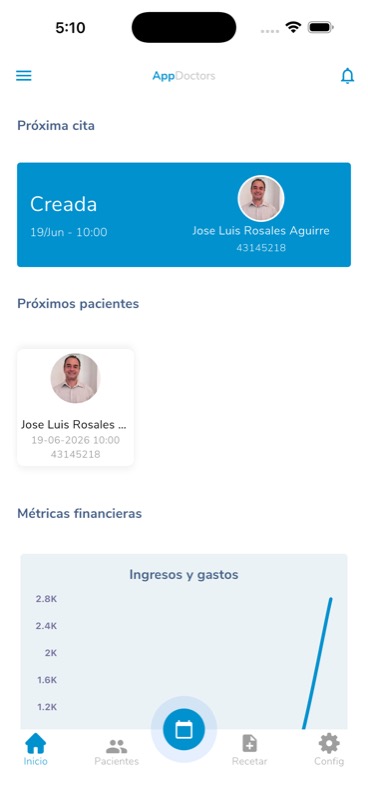
Partes de la pantalla
| Elemento | Para qué sirve |
|---|---|
| Saludo («Hola Dr.» + su nombre) | Le confirma con qué cuenta inició sesión. Debajo aparece el mensaje «¿Cómo estás hoy?». |
| Sección «Próxima cita» | Tarjeta azul con su siguiente cita: estado, fecha, hora y datos del paciente. |
| Sección «Próximos pacientes» | Fila de tarjetas, deslizable de lado a lado, con los pacientes que tiene en agenda. |
| Sección «Métricas financieras» | Gráficos y cifras del desempeño económico de la clínica. (Solo para administradores.) |
| Barra de navegación inferior | Botones para moverse entre «Inicio», «Pacientes», «Recetar» y «Config», con el botón central de calendario. |
Importante: los datos de esta pantalla se cargan desde internet. Si ve un círculo girando o las tarjetas vacías por un momento, espere unos segundos a que terminen de cargar; conviene tener una buena conexión.
Siguiente: Cómo orientarse: el saludo y la barra de navegación.