
Reservar sillones en la agenda
Si su clínica trabaja con varios sillones (unidades dentales), puede reservarlos en la agenda: asignar un sillón a cada cita y, cuando lo necesite, ver la agenda agrupada por sillón para revisar la ocupación.
✅ La función de sillones aparece en la agenda solo cuando hay al menos un sillón configurado.
Paso 1 — Configure los sillones (una sola vez)
- Vaya a Configuración → Sillones dentales.
- Haga clic en «Agregar sillón».
- Complete:
- Nombre (obligatorio) — por ejemplo, «Sillón 1».
- Color — color con el que se identificará en la agenda.
- Activo — déjelo activado para que esté disponible.
- Guarde con «Agregar». Repita por cada sillón.
Para dar de baja un sillón, edítelo y desactive «Activo» (o use «Borrar»). Los sillones inactivos ya no aparecen para reservar, pero las citas anteriores conservan su referencia.
Paso 2 — Asigne un sillón a una cita
- En la Agenda, cree o abra una cita.
- En el formulario, use el campo «Sillón (opcional)» para elegir el sillón.
⚠️ Si el sillón ya está ocupado en ese horario, aparece un aviso: «Este sillón ya está ocupado en este horario.» Es una advertencia, no un bloqueo: puede continuar, pero conviene revisarlo.
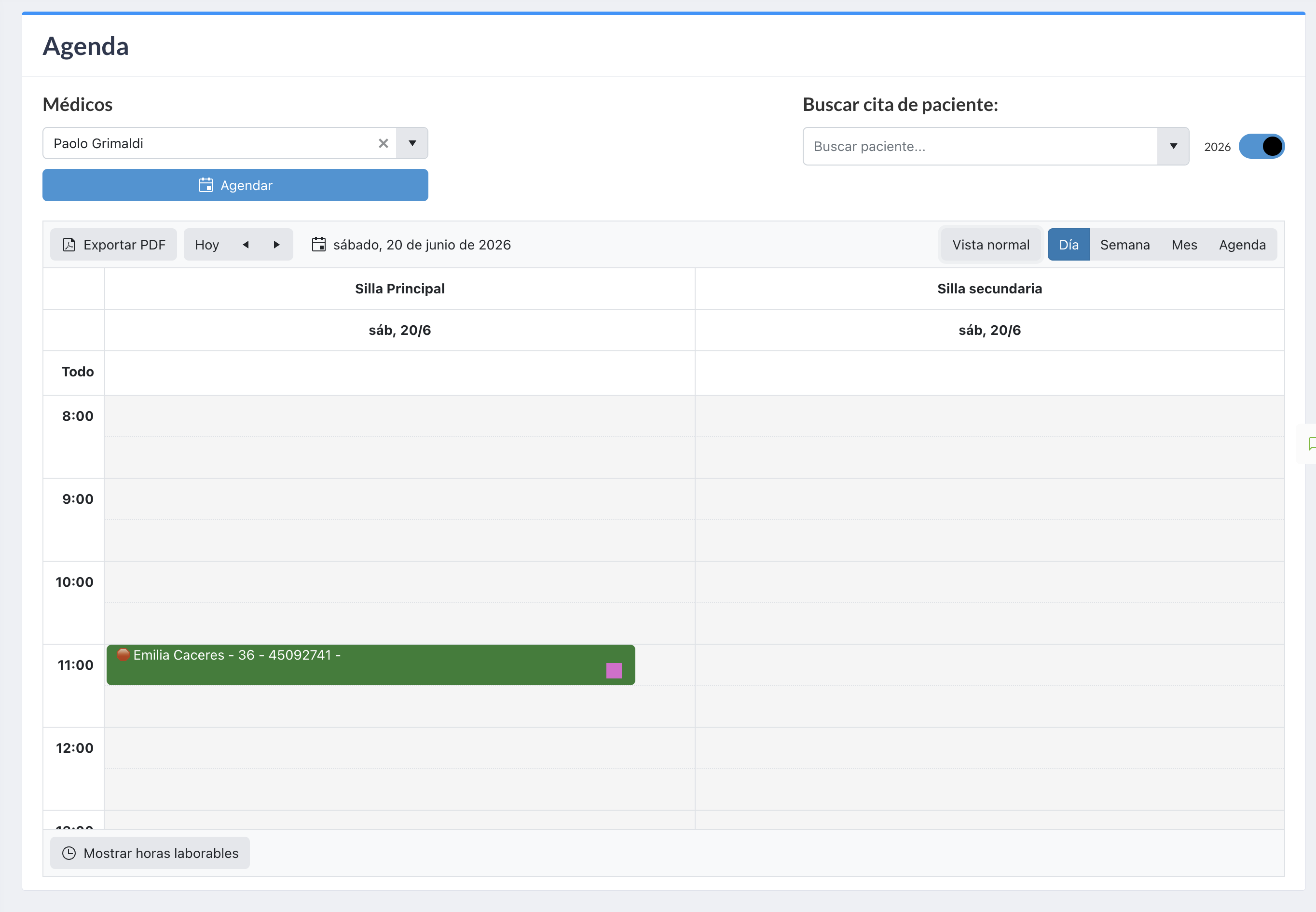
Paso 3 — Vea la agenda por sillón
En la barra de herramientas de la agenda, use el botón «Ver por sillón» para agrupar las citas en columnas, una por sillón. Para volver a la vista normal, use «Vista normal».
💡 La vista «Ver por sillón» es opcional: la vista por defecto de la agenda no cambia. Actívela cuando quiera revisar la ocupación de los sillones; desactívela para volver a su vista habitual.
Anterior: Generar y cobrar procedimientos dentales
No hay comentarios para mostrar
No hay comentarios para mostrar