
Registrar hallazgos en el odontograma
El odontograma le permite registrar el estado de cada diente y sus caras, y planificar el tratamiento. Usa la numeración internacional FDI (dos dígitos) y distingue entre lo planeado (por hacer) y lo ya realizado.
✅ Antes de empezar: abra la consulta del paciente en Atender y grabe la entrevista (esto crea la cita). Las pestañas de Exámenes se activan después de grabar la entrevista.
Paso 1 — Abra el odontograma
- En Atender, abra la sección Exámenes.
- Entre a la pestaña «Odontograma».
- Dentro verá dos sub-pestañas: «Odontograma» y «Periodontograma». Quédese en «Odontograma».
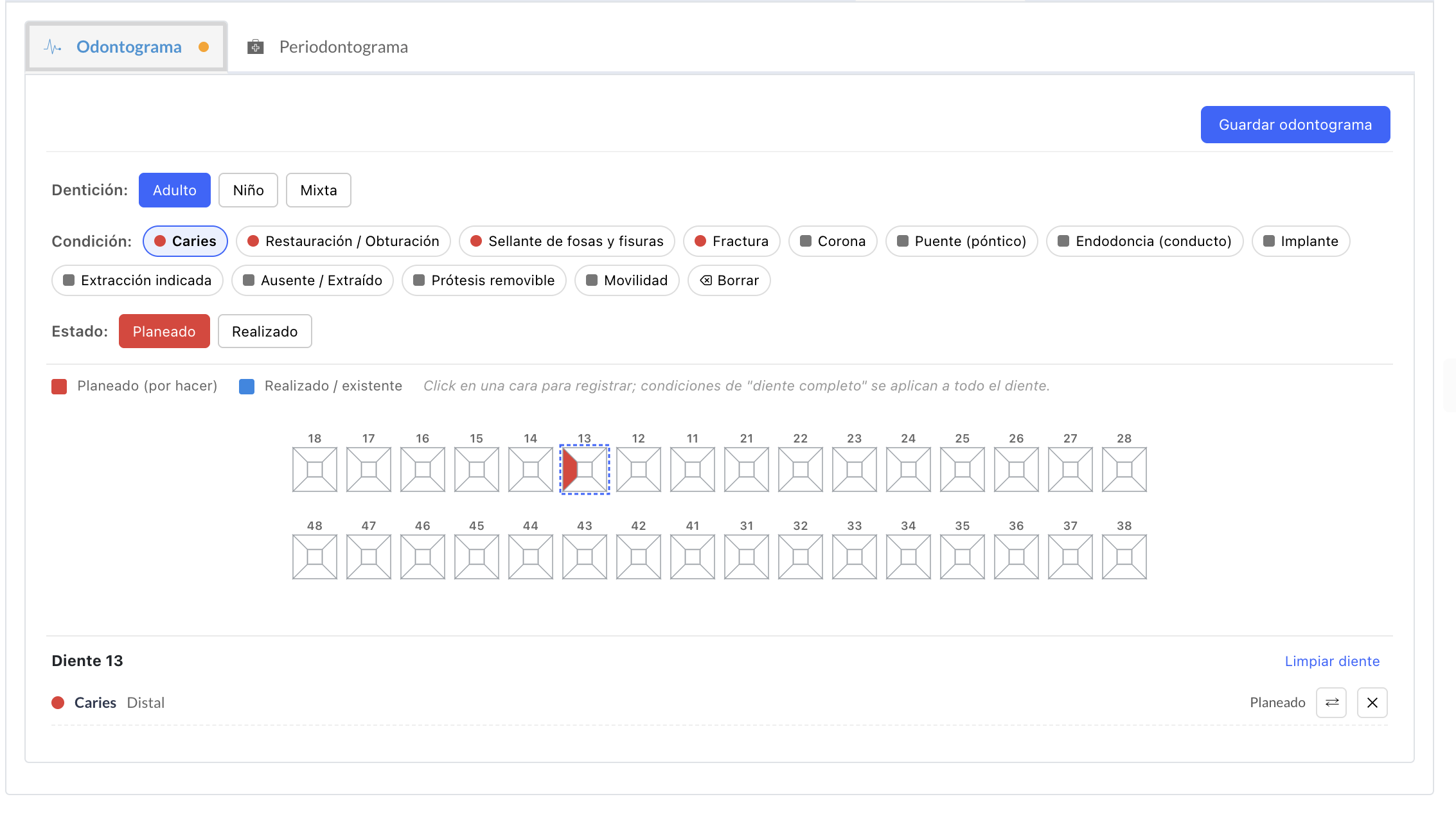
📷Captura sugerida: el odontograma abierto con la barra de herramientas y los dientes.
Paso 2 — Elija la dentición
En «Dentición» seleccione la vista que necesita:
| Opción | Cuándo usarla |
|---|---|
| Adulto | Dentición permanente (32 dientes). |
| Niño | Dentición primaria/temporal (20 dientes). |
| Mixta | Cuando conviven dientes permanentes y temporales. |
Paso 3 — Seleccione la condición a registrar
- En «Condición» elija lo que va a marcar, por ejemplo: Caries, Restauración / Obturación, Corona, Endodoncia (conducto), Extracción indicada, Ausente / Extraído, Implante, Sellante de fosas y fisuras, Puente (póntico), Prótesis removible, Fractura o Movilidad.
- Elija el «Estado»:
- Planeado — tratamiento por realizar (se muestra en rojo).
- Realizado — tratamiento ya hecho o ya existente (se muestra en azul).
- Si la condición lo requiere, elija el «Material» (por ejemplo, para una restauración: Amalgama, Resina / Composite o Ionómero de vidrio; para una corona: Porcelana, Zirconia, etc.).
Paso 4 — Marque sobre el diente
- Para una condición por cara (caries, restauración, sellante…): haga clic en la cara correspondiente del diente (mesial, distal, oclusal/incisal, vestibular o lingual/palatino).
- Para una condición de diente completo (corona, endodoncia, extracción, ausente, implante…): haga clic sobre el diente y se aplica a todo el diente.
💡 Para borrar un hallazgo, active el botón «Borrar» de la barra de herramientas y haga clic sobre la cara o el diente. También puede eliminar hallazgos uno por uno desde el panel inferior (ver Paso 5).
Paso 5 — Revise y ajuste el diente seleccionado
Al hacer clic en un diente, debajo del odontograma aparece el detalle «Diente {número}» con la lista de hallazgos. Desde ahí puede:
- Ver cada hallazgo con su condición, cara, material y estado.
- Cambiar el estado de un hallazgo (de Planeado a Realizado y viceversa) con el botón «⇄».
- Eliminar un hallazgo con el botón «✕».
- Borrar todos los hallazgos del diente con «Limpiar diente».
Paso 6 — Guarde el odontograma
Haga clic en «Guardar odontograma».
⚠️ El odontograma debe estar guardado para poder cobrar. Mientras tenga cambios sin guardar verá el aviso «Guarde para habilitar cobros» y los botones «Cobrar» no estarán disponibles.
📷 Captura sugerida: panel «Diente …» con la lista de hallazgos y los botones de estado y cobro.
¿Y después?
- Para registrar el examen periodontal, vaya a Registrar el periodontograma.
- Para enviar los tratamientos a la cuenta del paciente, vea Generar y cobrar procedimientos dentales.
Anterior: Introducción a Odontología · Siguiente: Registrar el periodontograma