
Registrar el periodontograma
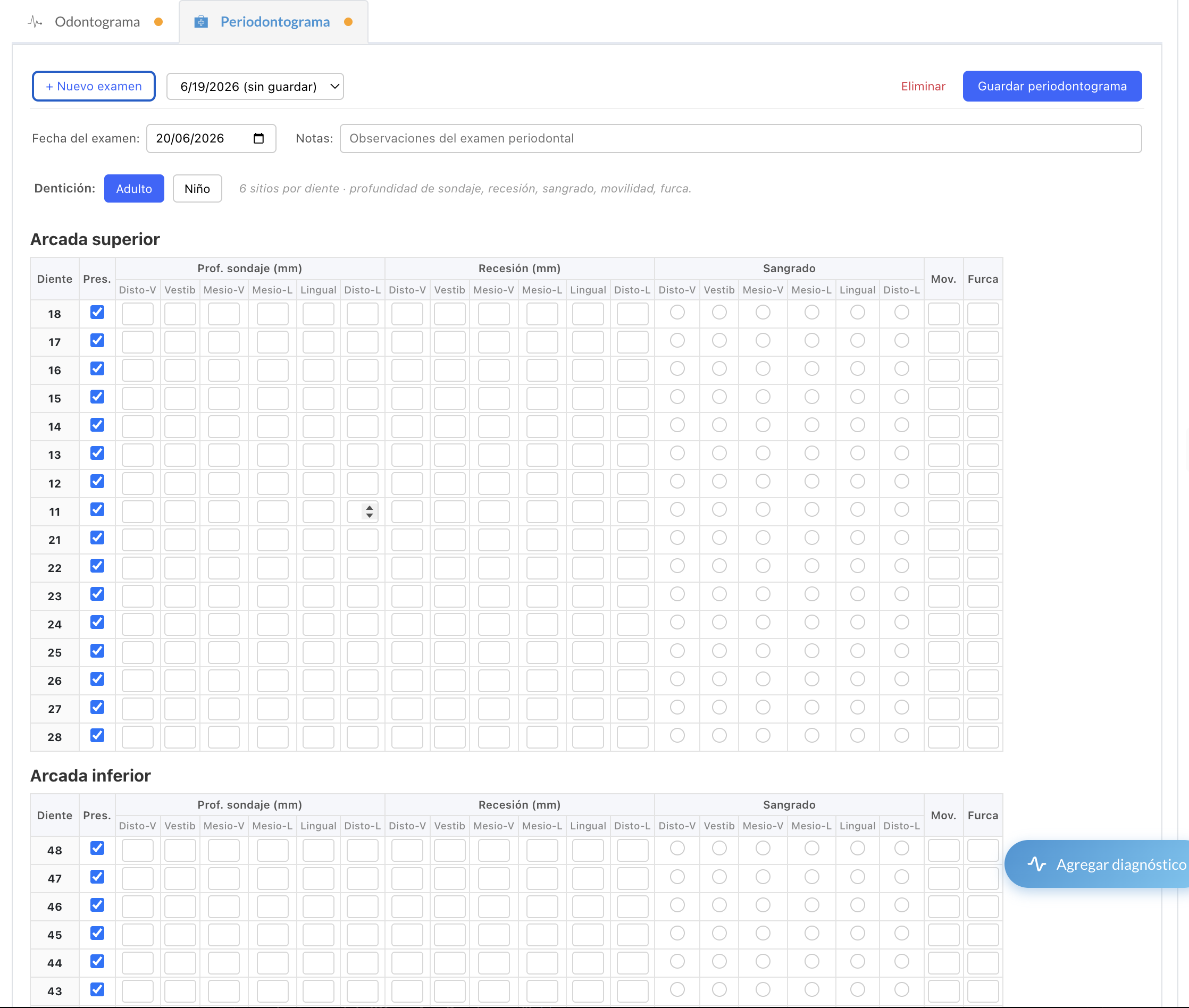
El periodontograma registra el examen periodontal por diente: profundidad de sondaje, recesión, sangrado, movilidad y furca. Cada examen se guarda con fecha, de modo que puede llevar el historial y comparar la evolución del paciente.
✅ Antes de empezar: abra la consulta en Atender y entre a Exámenes → Odontograma. Luego cambie a la sub-pestaña «Periodontograma».
Paso 1 — Cree un examen nuevo
- En la sub-pestaña «Periodontograma», haga clic en «+ Nuevo examen».
- Indique la «Fecha del examen» (por defecto es la fecha de hoy).
- Opcionalmente escriba «Notas» del examen.
💡 Si el paciente ya tiene exámenes anteriores, puede elegirlos en el selector de la parte superior para consultarlos. Cada examen es una foto en el tiempo: cree uno nuevo para registrar un control posterior.
Paso 2 — Elija la dentición
En «Dentición» elija Adulto o Niño según corresponda. La cuadrícula se divide en «Arcada superior» y «Arcada inferior».
Paso 3 — Capture las mediciones por diente
Para cada diente, la cuadrícula registra 6 sitios (3 por vestibular y 3 por lingual/palatino), en el orden Disto-V, Vestib, Mesio-V, Mesio-L, Lingual, Disto-L:
| Columna | Qué registrar |
|---|---|
| Pres. | Marque si el diente está presente. Desmárquelo si está ausente. |
| Prof. sondaje (mm) | Profundidad de sondaje en cada uno de los 6 sitios. |
| Recesión (mm) | Recesión gingival en cada sitio. |
| Sangrado | Marque el círculo del sitio donde hubo sangrado al sondaje. |
| Mov. | Grado de movilidad del diente (0–3). |
| Furca | Compromiso de furca (0–3). |
💡 Las casillas de profundidad de sondaje se resaltan automáticamente: ámbar para 4–5 mm y rojo para 6 mm o más, para ayudarle a identificar los sitios de mayor profundidad.
Paso 4 — Guarde el examen
Haga clic en «Guardar periodontograma». El examen queda registrado con su fecha y disponible en el historial.
Para eliminar un examen, ábralo en el selector y use «Eliminar».
Anterior: Registrar hallazgos en el odontograma · Siguiente: Generar y cobrar procedimientos dentales