
Cómo enviar y consultar formularios durante la consulta (Ficha clínica)
Antes, los formularios solo se podían generar desde Recepción. Ahora el médico también puede hacerlo mientras atiende al paciente, sin salir de la Ficha clínica: genera el enlace, se lo comparte al paciente en ese momento y, en la misma pantalla, consulta todos los formularios que ese paciente ha llenado alguna vez.
⚠️ Primero hay que activar la pestaña. La pestaña Formularios no aparece hasta que usted la active en Configuración → Fichas clínicas. Si entra a atender y no la ve, no es un error: está desactivada. Siga los pasos de la siguiente sección.
Paso 1 — Activar la pestaña «Formularios»
Esta pestaña viene apagada de fábrica y la configuración es por médico: cada médico debe activarla en su propia cuenta.
- En el menú lateral, abra Configuración y entre en Fichas clínicas.
- Baje hasta la tarjeta «Secciones de la Ficha».
- Dentro del grupo «Datos del paciente», busque la fila Formularios (Pestaña de Datos del paciente).
- Encienda el interruptor. Aparecerá el mensaje «Sección activada».
📷 Captura sugerida: la tarjeta «Secciones de la Ficha», grupo «Datos del paciente», con el interruptor de Formularios encendido.
El cambio se guarda de inmediato. Si ya tenía abierta la pantalla de atender, vuelva a entrar para que aparezca la pestaña.
💡 Apagar el interruptor solo oculta la pestaña: los formularios que el paciente ya firmó no se borran ni se modifican, y siguen disponibles en el expediente y en Recepción.
Paso 2 — Abrir la pestaña «Formularios» al atender
- Abra Atender y comience la atención del paciente.
- En la sección Datos del paciente, verá las pestañas Datos personales, Consultas previas, Antecedentes, Archivos y, al final, Formularios.
- Entre en Formularios.

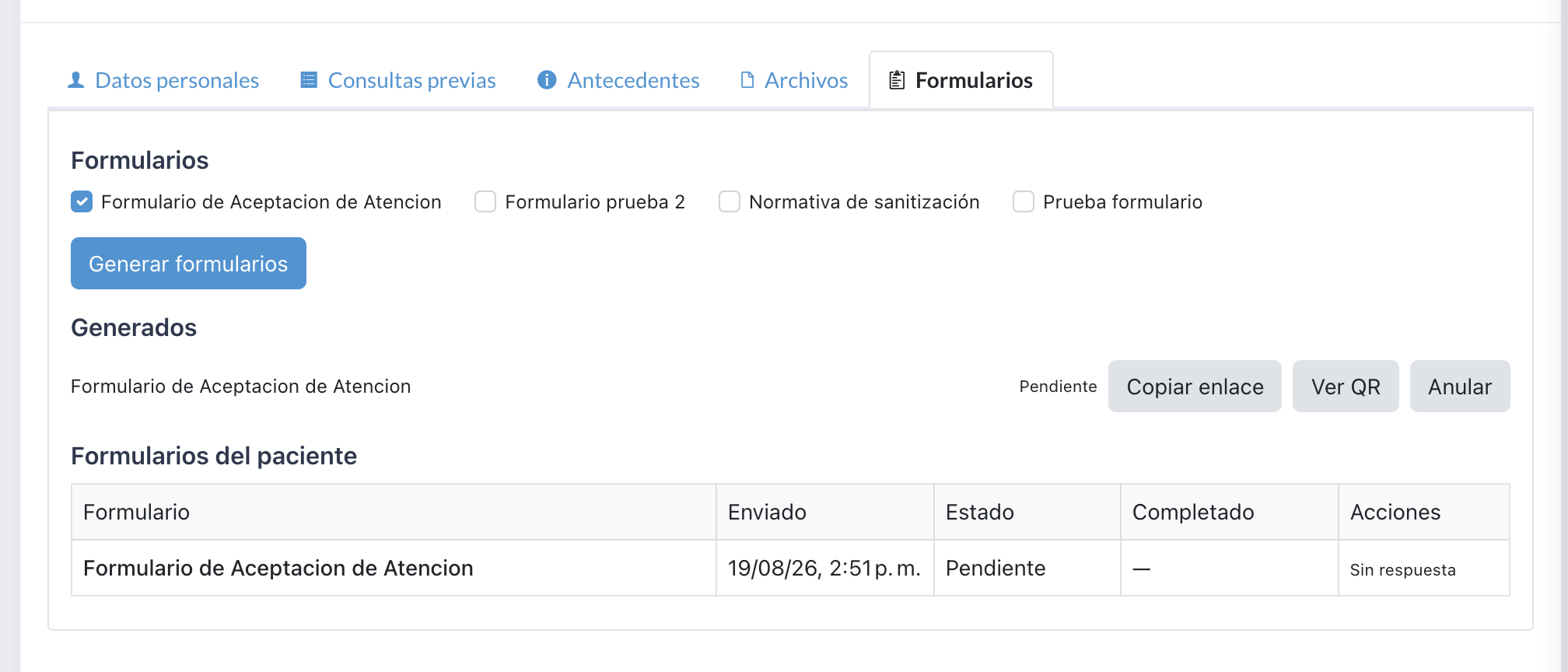
La pestaña tiene dos partes: arriba, la generación y el envío de formularios para la cita que está atendiendo; abajo, la tabla Formularios del paciente con todo el historial.
Generar y compartir un formulario sin salir de la consulta
Es el mismo panel que se usa en Recepción, con las mismas opciones:
- Bajo el título Formularios aparecen los formularios activos de la clínica, cada uno con una casilla. Los marcados como requeridos vienen seleccionados automáticamente y se identifican con la palabra (requerido).
- Marque los que necesita y presione «Generar formularios».
- En Generados aparece cada formulario con su estado y tres botones:
- «Copiar enlace» — copia el enlace para enviárselo al paciente (WhatsApp, correo, etc.). Verá el aviso «Enlace copiado».
- «Ver QR» — muestra un código QR para que el paciente lo escanee con la cámara de su celular allí mismo, en el consultorio.
- «Anular» — invalida el enlace generado (por si lo generó por error).
💡 Los tres botones desaparecen cuando el formulario ya está Firmado o Anulado: a partir de ese momento no hay nada más que compartir.
Nota: el formulario queda ligado a la cita que está atendiendo. La sección Generados muestra únicamente los formularios de esa cita.
La tabla «Formularios del paciente»
Debajo del panel de envío está la tabla Formularios del paciente. A diferencia de Generados, esta tabla muestra todos los formularios que ese paciente ha recibido, de todas sus citas, del más reciente al más antiguo. Así, un formulario generado en Recepción hace tres meses sigue estando a la vista durante la consulta de hoy.
| Columna | Qué muestra |
|---|---|
| Formulario | El nombre del formulario. Si es obligatorio, agrega (requerido). |
| Enviado | Fecha y hora en que se generó. |
| Estado | Pendiente, Abierto, Firmado, Expirado o Cancelado. |
| Completado | Fecha y hora en que el paciente firmó. Muestra — si todavía no lo ha hecho. |
| Acciones | El botón «Ver», o el texto «Sin respuesta». |
Ver el formulario firmado
En la columna Acciones, presione «Ver» para abrir el PDF que el paciente firmó, con sus respuestas y su firma, sin salir de la pantalla de atención.
El botón «Ver» solo aparece cuando el formulario está Firmado. Mientras el paciente no lo haya completado, la fila muestra «Sin respuesta» en su lugar.
Si el paciente no tiene ningún formulario, la tabla muestra el mensaje «Este paciente no tiene formularios».
📷 Captura sugerida: la tabla «Formularios del paciente» con una fila Firmado y el botón «Ver», y el PDF abierto encima.
Actualmente: cuando el paciente firma el formulario en su celular, la tabla no cambia sola. Actualice la página para ver el estado más reciente.