
Cómo enviar al paciente un enlace para que actualice sus datos
En lugar de copiar a mano el teléfono nuevo, el correo o el número de póliza de cada paciente, puede pedirle al propio paciente que revise y corrija su información desde su celular. Usted le envía un enlace, él llena el formulario, y lo que escriba queda guardado directamente en su expediente.
Esto es especialmente útil cuando la clínica está poniendo al día muchos expedientes a la vez: no hace falta que el paciente tenga una cita, ni que esté en la clínica. Basta con abrir su ficha y enviarle el enlace.
Dónde está el panel «Actualización de datos»
El panel aparece dondequiera que abra la ficha de un paciente. Es el mismo formulario en toda la plataforma, así que lo encontrará igual desde Expedientes, Recepción, Atender, Agenda, Presupuestos, Facturación y venta, Ordenes y Agenda quirófano.
Para llegar a él:
- Abra la ficha del paciente. Por ejemplo, desde «Expedientes» → «Ver paciente» → «Modificar datos».
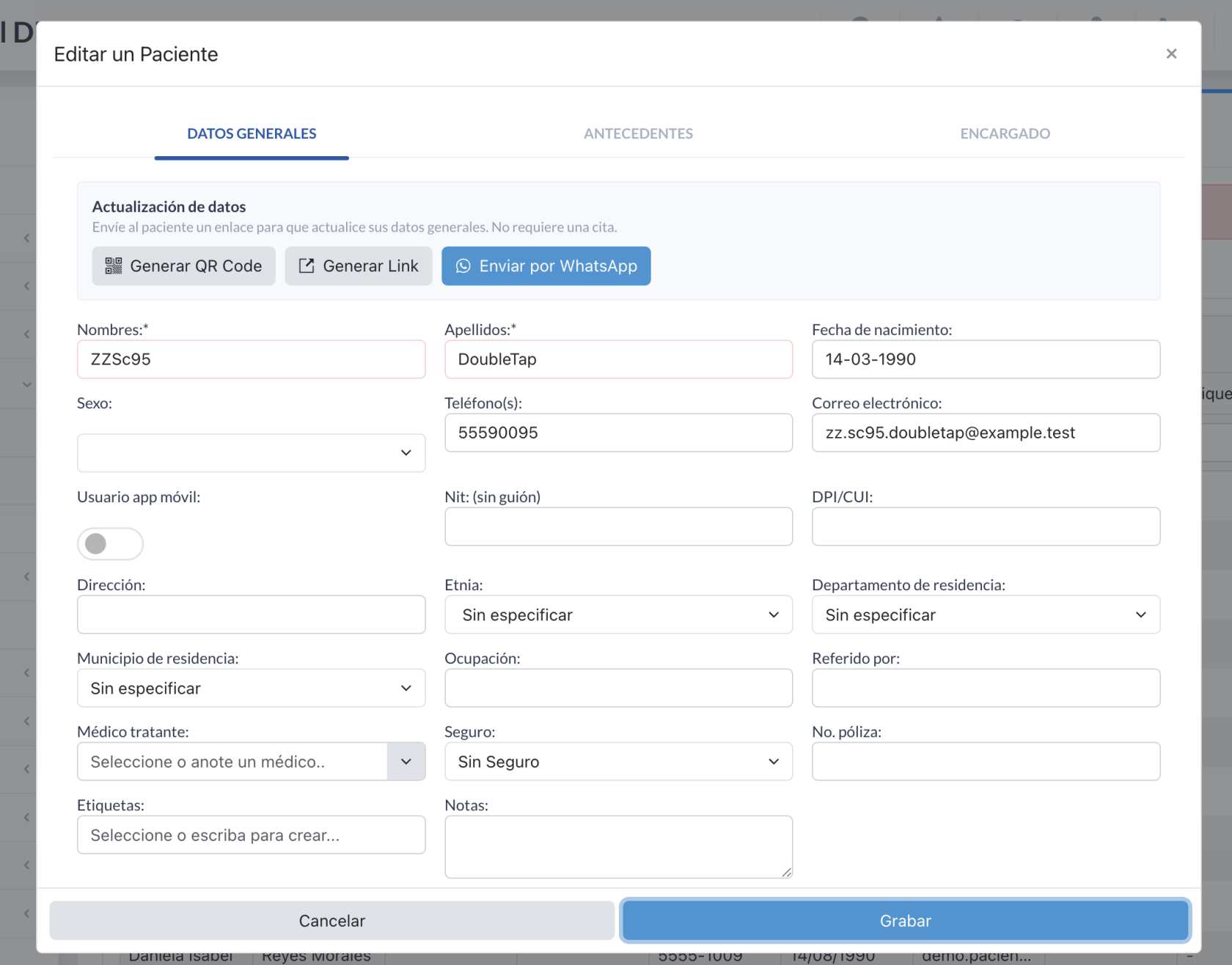
- Se abre la ventana «Editar un Paciente», en la pestaña Datos generales.
- Arriba de los campos, antes de «Nombres:», verá el recuadro «Actualización de datos» con el texto «Envíe al paciente un enlace para que actualice sus datos generales. No requiere una cita.» y tres botones: «Generar QR Code», «Generar Link» y «Enviar por WhatsApp».
📷Captura sugerida: el recuadro «Actualización de datos» con sus tres botones, arriba de los campos de la pestaña «Datos generales».
Antes de empezar: el paciente debe estar grabado
El enlace se emite a nombre de un paciente que ya existe, así que no está disponible mientras lo está creando.
Si abre la ventana con «Crear un paciente» (título «Agregar Paciente»), los tres botones aparecen apagados y en lugar de la descripción se lee «Disponible después de grabar el paciente.».
Para enviarle el enlace a un paciente nuevo:
- Llene sus datos y pulse «Grabar». La ventana se cierra.
- Vuelva a abrir al paciente, ahora con «Modificar datos» (título «Editar un Paciente»).
- Los tres botones ya estarán habilitados.
📷 Captura sugerida: la ventana «Agregar Paciente» con los tres botones deshabilitados y el aviso «Disponible después de grabar el paciente.».
Las tres formas de enviarlo
| Botón | Qué hace |
|---|---|
| «Generar QR Code» | Abre una ventana «Código QR» con el código en pantalla, para que el paciente lo escanee con la cámara de su celular o tableta. |
| «Generar Link» | Genera el enlace y lo muestra en un recuadro, junto a un botón «Copiar». |
| «Enviar por WhatsApp» | Abre WhatsApp en una pestaña nueva, con el mensaje ya escrito y dirigido al teléfono del paciente. |
Mientras el sistema prepara el enlace, los botones cambian a «Generando...». Si algo falla, aparece el aviso «Error generando el enlace de actualización de datos»; espere unos segundos y vuelva a intentarlo.
Con código QR
Al pulsar «Generar QR Code» se abre la ventana «Código QR» con la indicación «Utilice la cámara de una tablet o dispositivo móvil sobre este código QR.». Es la opción cómoda cuando el paciente está frente a usted: le muestra la pantalla y él escanea.
Para cerrar la ventana, presione la tecla Escape (la propia ventana lo recuerda: «Presione escape para cerrar la ventana»).
📷 Captura sugerida: la ventana «Código QR» abierta sobre la ficha del paciente.
Copiando el enlace
Al pulsar «Generar Link», el enlace aparece en un recuadro debajo de los botones. Pulse «Copiar» y verá la confirmación «Enlace copiado al portapapeles». A partir de ahí puede pegarlo donde quiera: un correo, un mensaje de texto o un chat.
Por WhatsApp
Al pulsar «Enviar por WhatsApp», el sistema genera el enlace, lo muestra también en el recuadro y abre WhatsApp en una pestaña nueva con el mensaje ya redactado:
Hola, le enviamos este enlace para que actualice sus datos: …
El mensaje queda listo pero no enviado: usted revisa la conversación y pulsa enviar en WhatsApp.
Importante: esta opción necesita que el paciente tenga un número en el campo «Teléfono(s):». Si no lo tiene, el sistema no envía nada y avisa «El paciente no tiene teléfono registrado». En ese caso escriba el teléfono, pulse «Grabar», vuelva a abrir al paciente e inténtelo de nuevo.
Qué ve el paciente
El paciente abre el enlace en su celular sin necesidad de usuario ni contraseña. Verá el nombre y el logo de su clínica, el título «Ficha de paciente» y un mensaje de bienvenida que le explica que complete o actualice su información antes de la visita.
El formulario incluye sus datos de contacto e identificación (Nombre, Apellidos, Fecha de Nacimiento, Sexo, Teléfono, Correo Electrónico, Número de Identificación, Dirección, Foto de perfil, etc.), su información médica (Tipo de Sangre, Antecedentes Médicos, Alergias, Hábitos, Vacunas, entre otros) y su Seguro con el Numero de poliza.
Cuando termina, el paciente pulsa «Guardar Información» y recibe la confirmación «Información actualizada exitosamente».
Importante: lo que el paciente envía se guarda directamente en su expediente y reemplaza lo que había en esos campos. No queda pendiente de aprobación. Si el paciente deja un campo vacío, ese campo queda vacío en el expediente.
Cuánto dura el enlace
| Vigencia | 4 días desde que lo genera. |
| Usos | Uno solo. En cuanto el paciente guarda su información, el enlace deja de funcionar. |
Si el paciente intenta abrir un enlace vencido o ya usado, verá el aviso «Enlace no válido o expirado» con el mensaje «El enlace que está intentando usar no es válido o ha expirado. Por favor, solicite un nuevo enlace.». La solución es simplemente generarle uno nuevo.
Consejo: si vuelve a generar el enlace para el mismo paciente y el anterior todavía está vigente, el sistema le entrega el mismo enlace y reinicia el plazo de 4 días. Así, si el paciente conservó el mensaje anterior, ese enlace le seguirá sirviendo.
Para actualizar muchos pacientes de una vez
Esta es la razón por la que existe el panel. Una forma práctica de trabajar:
- Entre a «Expedientes» y use la fila de filtros para encontrar a los pacientes que quiere poner al día.
- Abra a cada uno con «Ver paciente» → «Modificar datos».
- Pulse «Enviar por WhatsApp» y envíe el mensaje.
- Repita con el siguiente. No necesita crear citas ni esperar a que el paciente venga a la clínica.
A medida que los pacientes vayan contestando, sus datos se irán actualizando solos en los expedientes.
Consejo: revise antes que los pacientes tengan teléfono registrado. Los que no lo tengan tendrá que atenderlos con «Generar Link» y enviarles el enlace por otro medio.
Ver también
- Si el paciente ya está en la clínica y lo está recibiendo en el mostrador, puede hacer lo mismo desde Recepción: vea «Cómo actualizar los datos del paciente al recibirlo» en el libro Recepción.
- Para enviar consentimientos o encuestas de la clínica (que sí van ligados a una cita), vea el libro Formularios.
Siguiente: Cómo importar y exportar pacientes.