
Cómo aplicar los datos de ejemplo
Esta guía explica, paso a paso, cómo cargar el conjunto de datos de demostración en su clínica.
✅ Antes de empezar: solo un usuario con rol Médico administrador puede ver y usar esta función.
Paso 1 — Ubique la tarjeta «Datos de ejemplo»
Puede encontrarla en dos lugares:
- Configuración de clínica — en el menú lateral, abra Configuración → Clínica y busque la tarjeta «Datos de ejemplo» al final de la página.
- Asistente de configuración inicial — si su clínica se está dando de alta por primera vez, el asistente se abre automáticamente después de iniciar sesión; la tarjeta aparece en su último paso, «Todo listo».
En ambos lugares verá el mismo título, la misma descripción y el mismo botón.

Paso 2 — Haga clic en «Aplicar datos de ejemplo»
Haga clic en el botón «Aplicar datos de ejemplo».
Mientras el sistema genera los datos:
-
El botón cambia a «Aplicando…».
-
Aparece un indicador de carga junto con esta nota:
Este proceso puede tardar hasta 5 minutos. Por favor no cierres ni recargues la página mientras se generan o eliminan los datos.
⚠️ Importante: el proceso puede tardar hasta 5 minutos. No cierre ni recargue la página mientras se están generando los datos — espere a que el proceso termine por sí solo.
Paso 3 — Copie las credenciales del médico de ejemplo
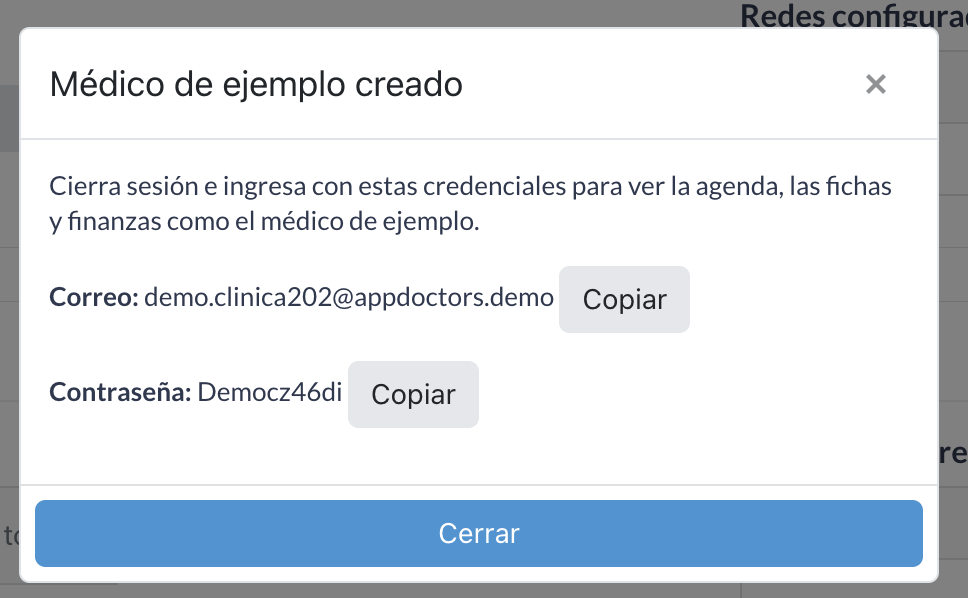
Cuando el proceso termina, se abre la ventana «Médico de ejemplo creado»:
Cierra sesión e ingresa con estas credenciales para ver la agenda, las fichas y finanzas como el médico de ejemplo.
La ventana muestra:
| Campo | Descripción |
|---|---|
| Correo | Correo de acceso del médico de ejemplo, con su botón «Copiar». |
| Contraseña | Contraseña del médico de ejemplo, con su botón «Copiar». |
Use el botón «Copiar» junto a cada campo para copiarlo al portapapeles, y guárdelos en un lugar seguro. Cuando termine, haga clic en «Cerrar».
Paso 4 — Cierre sesión e ingrese como el médico de ejemplo
- Cierre la sesión actual.
- Ingrese nuevamente con el Correo y la Contraseña que copió en el paso anterior.
- Ahora está viendo AppDoctors como Dr. Ejemplo (Datos de prueba): podrá recorrer su agenda, sus fichas de pacientes y sus finanzas ya con información de ejemplo.
Si más adelante olvida las credenciales, mientras los datos de ejemplo sigan activos la tarjeta «Datos de ejemplo» muestra la nota «Los datos de ejemplo están activos en esta clínica» junto con el correo del «Médico de ejemplo».
¿Y después?
- Para ver qué se generó exactamente, consulte Qué encontrará: pacientes, agenda, fichas y finanzas.
- Cuando quiera dejar de usar los datos de ejemplo, consulte Cómo eliminar los datos de ejemplo.
Anterior: Introducción a Datos de ejemplo · Siguiente: Qué encontrará: pacientes, agenda, fichas y finanzas
No hay comentarios para mostrar
No hay comentarios para mostrar