
Configurar las reglas de comisión
Una regla define cuánto se paga de comisión y sobre qué. Esta guía explica cómo crear, editar y finalizar reglas desde la pestaña «Reglas» de la pantalla Configuración de comisiones.
✅ Antes de empezar: si va a crear una regla para una categoría de servicios, primero cree la categoría (ver la guía Agrupar servicios en categorías).
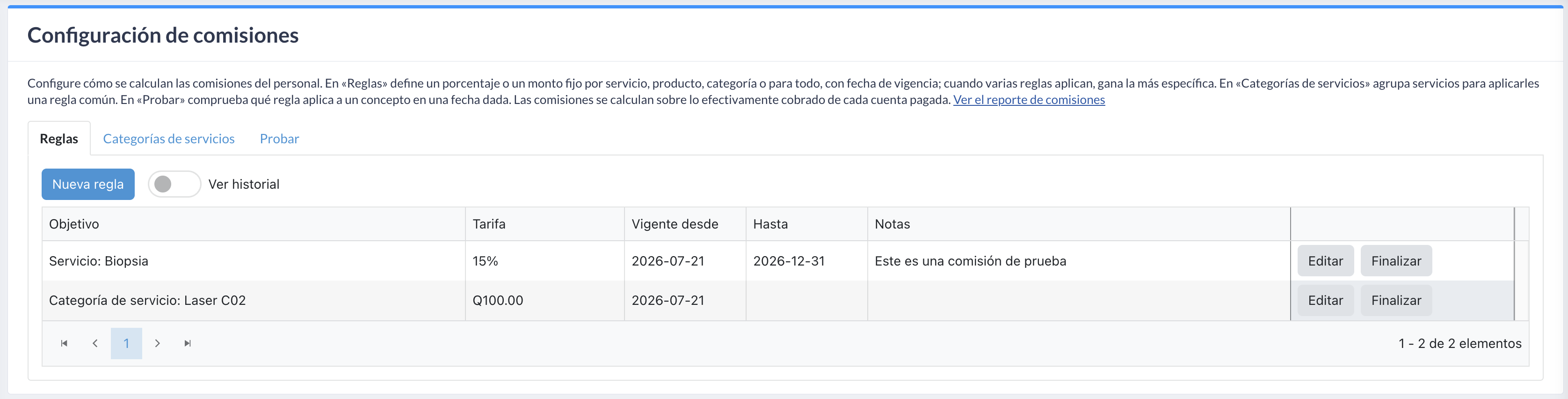
Paso 1 — Abra la pestaña «Reglas»
- En el menú lateral izquierdo, entre a Configuración → «Comisiones».
- Se abre la pantalla «Configuración de comisiones» en la pestaña «Reglas».
La tabla muestra las reglas vigentes con estas columnas:
| Columna | Descripción |
|---|---|
| Objetivo | A qué aplica la regla (ej.: Servicio: Biopsia, Categoría de servicio: Laser CO2, Todo). |
| Tarifa | El valor: un porcentaje (ej.: 15%) o un monto fijo (ej.: Q100.00). |
| Vigente desde | Fecha a partir de la cual se aplica la regla. |
| Hasta | Última fecha de vigencia (vacío = sin fecha de fin). |
| Notas | Comentario libre. |
El interruptor «Ver historial» muestra también las reglas que ya finalizaron (las versiones anteriores). Déjelo apagado para ver solo las reglas vigentes y futuras.
Paso 2 — Cree una regla nueva
- Haga clic en el botón «Nueva regla».
- Se abre la ventana «Nueva regla». Complete los campos:
| Campo | Descripción |
|---|---|
| Aplicar a (obligatorio) | A qué aplica la comisión. Opciones: Todo, Todos los servicios, Todos los productos, Categoría de servicio, Categoría de producto, Servicio, Producto. |
| Objetivo (obligatorio si aplica) | Si eligió una categoría, un servicio o un producto, seleccione cuál. (No aparece para «Todo», «Todos los servicios» ni «Todos los productos».) |
| Tipo de tarifa (obligatorio) | Porcentaje (un % sobre lo cobrado) o Monto fijo por unidad (una cantidad en quetzales por cada unidad). |
| Valor (obligatorio) | El número: el porcentaje (ej.: 15) o el monto fijo (ej.: 100). |
| Vigente desde (obligatorio) | Fecha a partir de la cual empieza a aplicar la regla. |
| Hasta (opcional) | Última fecha de vigencia. Déjelo vacío si la regla no tiene fecha de fin. |
| Notas | Comentario libre (opcional). |
- Haga clic en el botón azul «Guardar» (el botón «Cancelar» descarta los cambios).
📷 Captura sugerida: ventana «Nueva regla» con el campo «Aplicar a» desplegado mostrando las opciones.
💡 ¿Cómo elijo entre las opciones de «Aplicar a»? Use la opción más específica que necesite. Si varias reglas pueden aplicar a un mismo concepto, el sistema siempre usa la más específica (un Servicio concreto gana sobre una Categoría, que gana sobre Todos los servicios, que gana sobre Todo).
Paso 3 — Edite o versione una regla
Para cambiar una regla, haga clic en «Editar» en su fila.
- Si la regla aún no está vigente, se modifica directamente.
- Si la regla ya está vigente, al guardar el sistema crea una versión nueva desde la fecha que indique y conserva la anterior en el historial (para no alterar comisiones ya calculadas). Verá este aviso: «La regla ya está vigente: al guardar se creará una nueva versión desde la fecha indicada y la anterior quedará en el historial.»
Paso 4 — Finalice o elimine una regla
- «Finalizar» — pone una fecha de fin a una regla vigente. En la ventana «Finalizar regla» indique la «Última fecha de vigencia» y confirme. La regla deja de aplicar después de esa fecha, pero se conserva en el historial.
- «Eliminar» — solo está disponible para reglas que aún no entran en vigencia. Una regla ya vigente no se elimina (se finaliza), para preservar el cálculo de comisiones pasadas.
⚠️ Nunca se borran comisiones ya calculadas: al finalizar o versionar una regla, las comisiones de cuentas anteriores se mantienen tal como estaban.
Siguiente: Agrupar servicios en categorías.
No hay comentarios para mostrar
No hay comentarios para mostrar