
Qué ve el paciente en el kiosko
Esta página describe, pantalla por pantalla, lo que ve el paciente en el kiosko de autoregistro. Úsela para ayudar a un paciente que tenga dudas.
💡 El kiosko le habla al paciente de tú. Los textos entre comillas son exactamente los que aparecen en pantalla.
1. El número de teléfono
La primera pantalla pide: «Ingresa el número de teléfono con el que agendaste tu cita».
- El paciente escribe su teléfono con el teclado numérico (la tecla ⌫ borra el último número).
- Toca «Buscar mi cita». El botón se activa cuando hay al menos 8 números.
Si el paciente no tiene cita, toca «No tengo cita», debajo del botón (ver la sección 4).
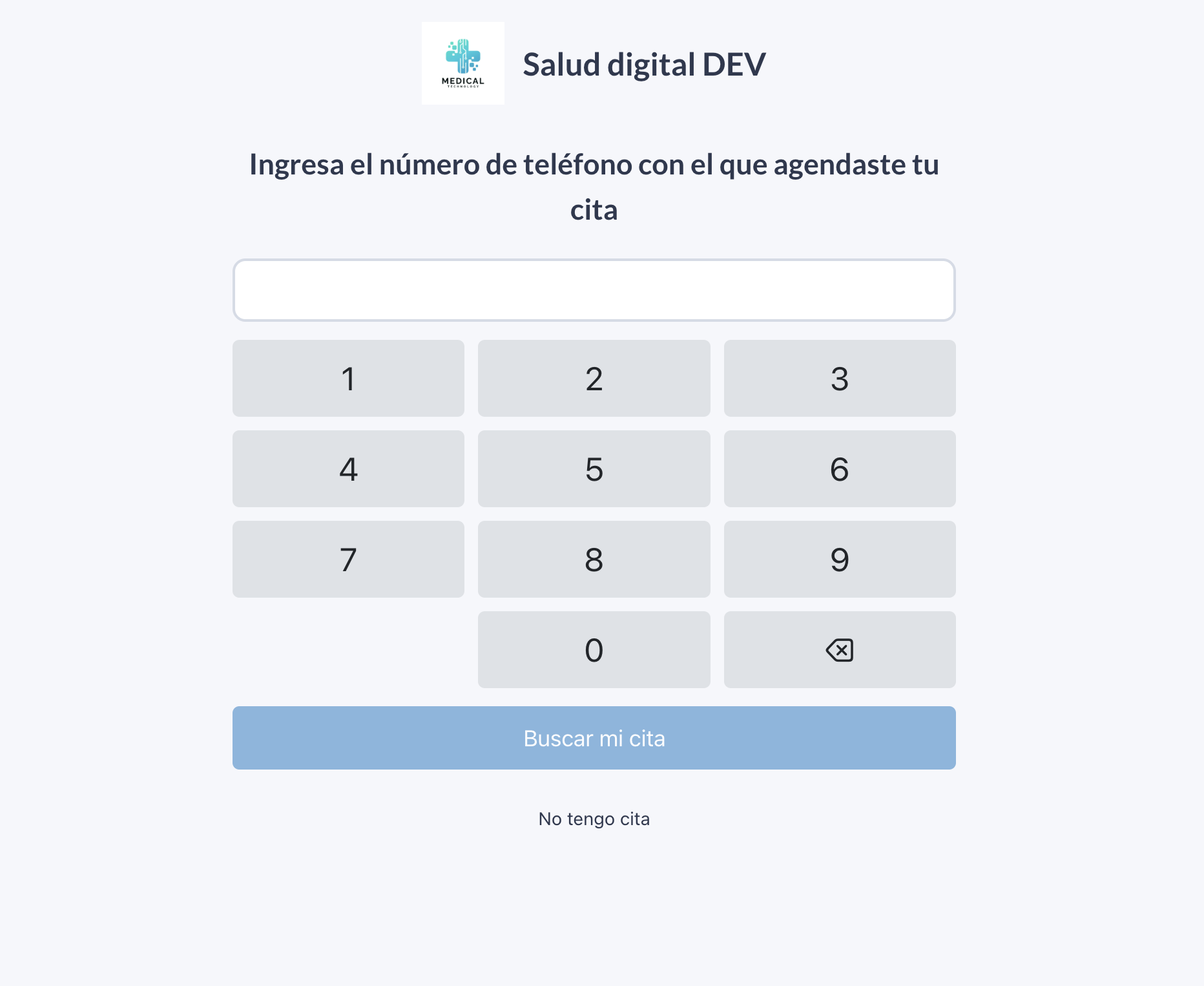
💡 El sistema busca las citas de hoy comparando los últimos 8 números del teléfono. Si el paciente agendó con otro número, puede buscar con su correo o su documento (ver la sección 3).
2. «¿Eres tú?» y el registro de llegada
Si el teléfono coincide con una cita de hoy, aparece «¿Eres tú?». Si coincide con varias, aparece «Elige tu cita».
Cada cita se muestra como un botón grande con el nombre corto del paciente (por ejemplo «Juan P.»), la hora de la cita, el médico y el texto «Sí, soy yo».
- El paciente toca su cita.
- Si ninguna es suya, toca «No soy yo» y vuelve al inicio.
📷 Captura sugerida: pantalla «¿Eres tú?» con una cita encontrada.
Al tocar su cita, el kiosko registra su llegada (la cita queda En sitio) y muestra «¡Listo! Ya registramos tu llegada» con:
- Su número de turno, en grande (por ejemplo A-001).
- «Personas antes de ti: N», si la clínica activó esa opción.
- Un código QR con el texto «Escanea para actualizar tus datos mientras esperas». Lleva al formulario donde el paciente completa o corrige sus datos desde su teléfono.
- El botón «Terminar», que deja el kiosko listo para el siguiente paciente.
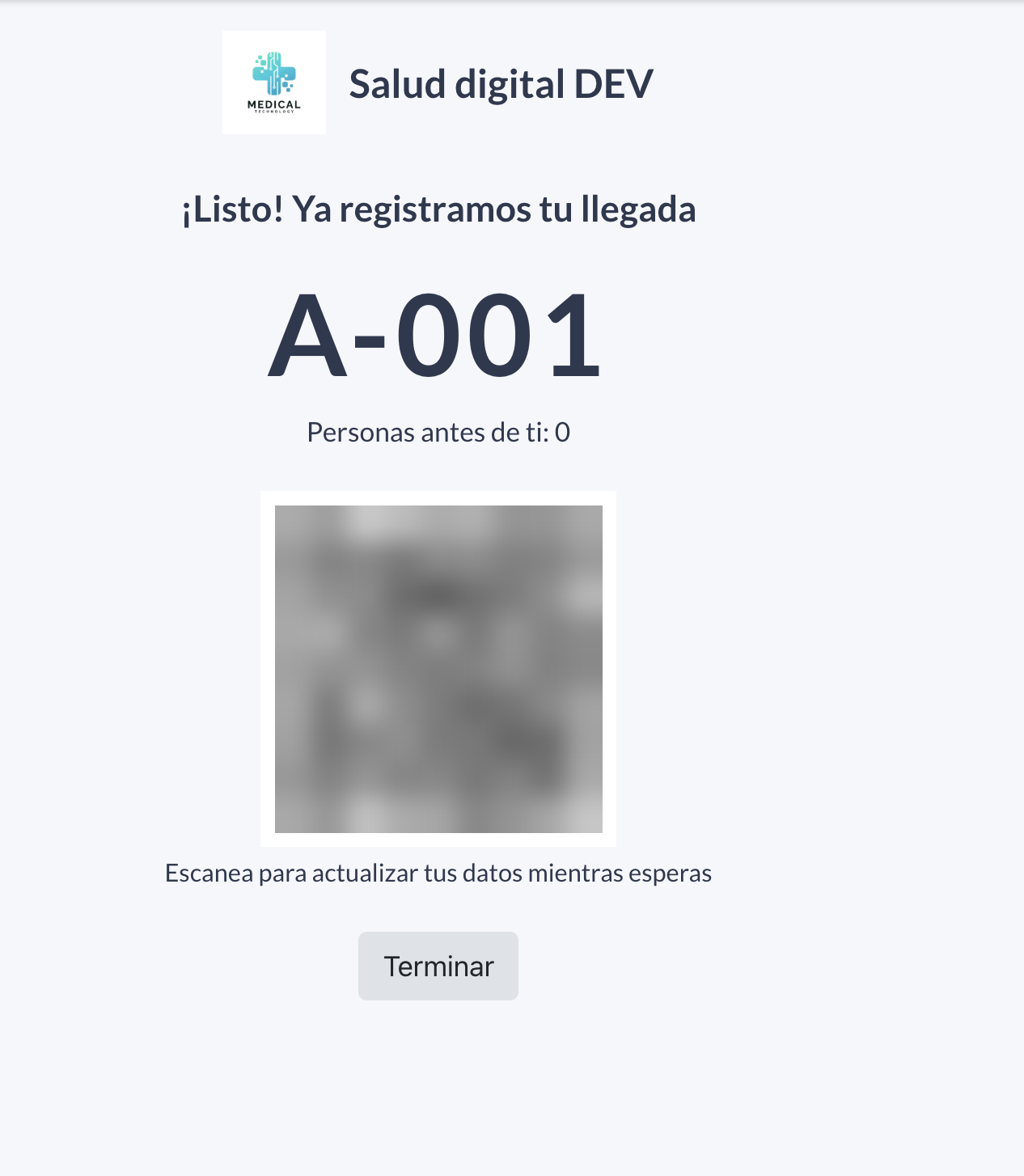
💡 Si la cola de atención está desactivada, el kiosko igual registra la llegada, pero no da turno: muestra «Toma asiento, te llamaremos en breve.»
3. Si no encuentra la cita: correo o documento
Si el teléfono no coincide con ninguna cita de hoy, aparece «No encontramos tu cita con ese teléfono» y el texto «Puedes buscarla de otra forma:», con dos botones:
| Botón | Qué pide |
|---|---|
| «Buscar con mi correo» | «Ingresa tu correo electrónico». El paciente lo escribe y toca «Buscar mi cita». |
| «Buscar con mi documento de identificación» | «Ingresa tu número de documento de identificación». El paciente lo escribe y toca «Buscar mi cita». |
También puede tocar «Intentar con otro teléfono» para volver al teclado.
Cada forma de búsqueda que falla desaparece de la lista, y el título cambia a «No encontramos tu cita con ese dato».
📷 Captura sugerida: pantalla «No encontramos tu cita con ese teléfono» con los botones de correo y documento.
Si ninguna búsqueda encuentra la cita, aparece «No encontramos tu cita» con:
- «No tengo cita, quiero ser atendido»: el paciente toma turno sin cita (sección 4).
- «O acércate a recepción y con gusto te ayudamos.»
- «Volver al inicio».
🙋 Cómo ayudar: si un paciente con cita no logra encontrarla, puede que la cita sea de otro día, que esté a nombre de otra persona (por ejemplo, un familiar) o que sus datos no coincidan. Búsquela en Recepción y recíbalo desde ahí.
4. «No tengo cita»
El paciente sin cita toca «No tengo cita» (o «No tengo cita, quiero ser atendido»). Aparece «Cuéntanos quién eres»:
| Campo | Descripción |
|---|---|
| «Nombre completo» (obligatorio) | Al menos 2 letras. |
| «Teléfono» (obligatorio) | Al menos 7 números. Viene lleno con el número que escribió en el teclado. |
| «Motivo de la visita (opcional)» | Por qué viene. |
El paciente toca «Tomar turno» (o «Cancelar» para volver).
📷 Captura sugerida: formulario «Cuéntanos quién eres».
Aparece «Este es tu turno» con:
- Su número de turno y, si la clínica lo activó, «Personas antes de ti: N».
- El texto «Recepción te asignará un médico.»
- Un código QR con el texto «Escanea para seguir tu turno desde tu teléfono».
- El botón «Terminar».
📷 Captura sugerida: pantalla «Este es tu turno» de un paciente sin cita.
💡 El kiosko no crea pacientes ni busca si la persona ya es paciente de la clínica. Solo guarda el nombre, el teléfono y el motivo. Recepción decide después si es un paciente existente o uno nuevo, al asignarle la cita. Vea Cómo asignar una cita a un paciente sin cita.
5. En el teléfono del paciente
El código QR del kiosko abre una página en el teléfono del paciente:
- Paciente con cita: el QR abre el formulario para actualizar sus datos. Arriba del formulario aparece una tarjeta con «Tu turno: A-012 · Personas antes de ti: 3», si la clínica activó «Mostrar a los pacientes cuántas personas tienen delante».
- Paciente sin cita: el QR abre la página «Tu turno», con la misma tarjeta (o, si la clínica no muestra la posición, «Tu turno fue registrado. Te llamaremos en breve.») y el texto «Recepción te asignará un médico.» Cuando recepción le asigna la cita, aparece el botón «Actualiza tus datos».
Cuando recepción llama al paciente, la tarjeta se pone amarilla y dice «¡Es tu turno! Dirígete a …» con el nombre del destino.
Si el enlace ya no es válido (por ejemplo, el turno terminó), la página muestra «Turno no encontrado» y «El enlace no es válido o tu turno ya terminó.»
📷 Captura sugerida: tarjeta de turno en el teléfono, en espera y «¡Es tu turno!».
Mensajes de error del kiosko
| Mensaje | Qué significa |
|---|---|
| «Demasiados intentos. Espera un minuto e intenta de nuevo.» | Se hicieron muchas búsquedas seguidas. Hay que esperar un minuto. |
| «Algo salió mal. Intenta de nuevo o acércate a recepción.» | Un error temporal. Si se repite, atienda al paciente desde recepción. |
| «Este kiosko no está disponible» | El enlace del kiosko ya no es válido. Vea Cómo instalar el kiosko y la pantalla de la sala. |
Siguiente: Cómo gestionar la cola en recepción.