
Cómo gestionar la cola en recepción
Esta guía explica cómo usar el tablero «Cola de atención» para llamar a los pacientes, enviarlos a un destino y agregar pacientes sin cita.
✅ Antes de empezar: el administrador debe haber activado la cola en Configuración → «Clínica» y creado al menos un destino. Vea Cómo configurar la cola de atención.
Abra el tablero
En el menú lateral, seleccione «Cola de atención» (está junto a Recepción). Esta opción solo aparece cuando la cola está activada.
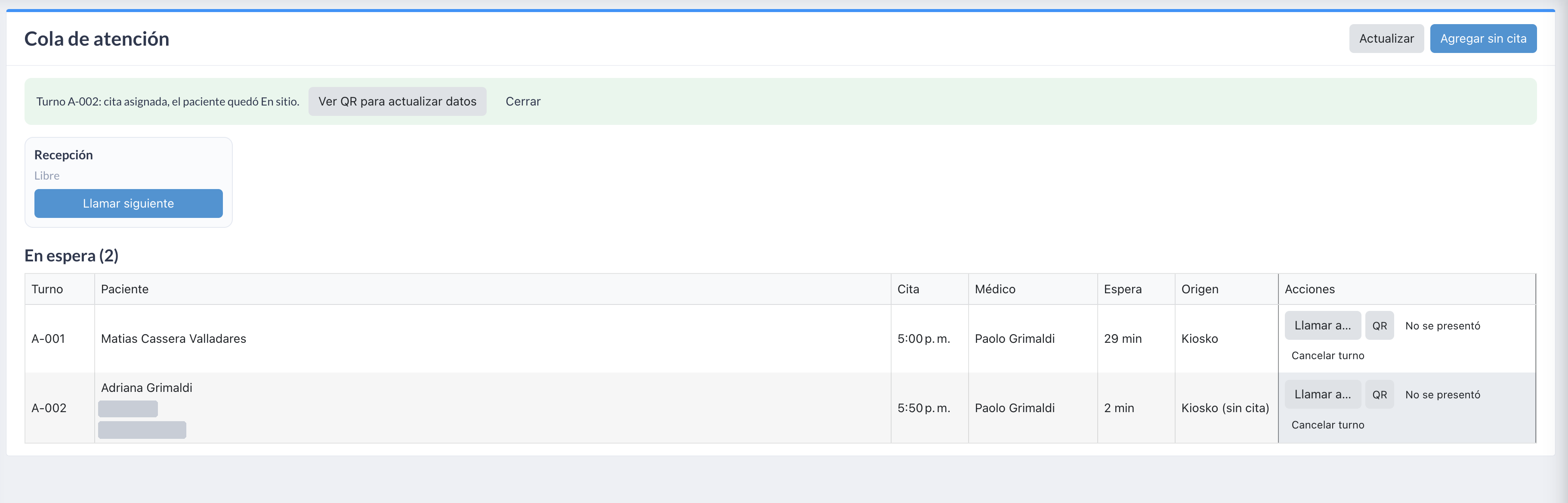
El tablero tiene tres partes:
| Parte | Qué muestra |
|---|---|
| Tarjetas de destino | Una tarjeta por cada destino activo (Consultorio 1, Caja, …). Muestra «Libre» o el turno que está atendiendo ese destino. |
| «En espera (N)» | La lista de turnos que esperan, en orden de llegada. |
| «Últimos finalizados» | Los últimos turnos cerrados, con su estado: Finalizado, No se presentó o Cancelado. |
Arriba a la derecha están los botones «Actualizar» (vuelve a cargar el tablero) y «Agregar sin cita».
💡 El tablero se actualiza solo cuando un paciente se registra en el kiosko o cuando otra persona de recepción hace un cambio. «Actualizar» sirve si tiene dudas de que lo que ve esté al día.
Si ve «La cola de atención no está activada en esta clínica. Actívala en Configuración → Clínica → «Cola de atención».», oel botón «Ir a Configuración → Clínica» lleva a la página donde se activa (solo para administradores).
Si ve «No hay destinos activos.», el botónenlace «Irjunto aal la configuración»mensaje lleva a laConfiguración configuración→ «Cola de laatención», coladonde se crean los destinos (solo para administradores).
La lista «En espera»
| Columna | Descripción |
|---|---|
| Turno | El número de turno (A-001, A-002, …). |
| Paciente | El nombre del paciente. Un paciente sin cita lleva la etiqueta naranja «Sin cita» y, debajo, el teléfono y el motivo que escribió. La etiqueta roja «Sobrecupo» indica que se le asignó una cita fuera de los horarios libres. |
| Cita | La hora de la cita (o «—» si no tiene). |
| Médico | El médico de la cita. |
| Espera | Los minutos que lleva esperando. |
| Origen | Cómo entró a la cola: Kiosko, Recepción, Kiosko (sin cita) o Recepción (sin cita). |
| Acciones | Los botones para gestionar el turno (ver abajo). |
💡 En pantallas pequeñas algunas columnas (Cita, Médico, Origen) se ocultan para dejar espacio.
Llamar al siguiente paciente
Opción A — En orden: en la tarjeta del destino, haga clic en «Llamar siguiente». El sistema llama al primer turno de la lista.
Opción B — Un turno en particular: en la fila del turno, abra «Llamar a…» y elija el destino.
Al llamar a un paciente:
- La tarjeta del destino muestra el turno y el nombre del paciente.
- La pantalla de la sala muestra el turno en LLAMANDO con el destino, parpadea y suena un tono.
- Si el paciente tiene abierta su página de turno en el teléfono, ve «¡Es tu turno! Dirígete a …».
⚠️ Pacientes sin cita y destinos que requieren cita: un paciente con la etiqueta «Sin cita» solo puede llamarse a destinos que no requieren cita (por ejemplo, Caja). En «Llamar a…» solo aparecen esos destinos, y «Llamar siguiente» en un consultorio se salta a los pacientes sin cita. Para que pase a consulta, primero asígnele una cita.
Cuando el paciente está en un destino
En la tarjeta del destino, con el paciente llamado, tiene tres botones:
| Botón | Qué hace |
|---|---|
| «Finalizar» | Cierra el turno: el paciente ya fue atendido. Pasa a «Últimos finalizados» y el destino queda «Libre». |
| «Devolver a la cola» | Devuelve al paciente a «En espera» para llamarlo a otro destino. Por ejemplo, después del consultorio, para pasar a Caja. |
| «No se presentó» | Cierra el turno porque el paciente no llegó al destino. |
Otras acciones en la lista
En la columna Acciones de cada turno en espera:
| Botón | Qué hace |
|---|---|
| «Llamar a…» | Llama a este turno a un destino (ver arriba). |
| «Asignar cita» | Solo para pacientes sin cita. Abre la página para asignarle una cita. Vea Cómo asignar una cita a un paciente sin cita. |
| «QR» | Muestra un código QR para que el paciente actualice sus datos desde su teléfono. Solo aparece si el turno ya está vinculado a un paciente. |
| «No se presentó» | Cierra el turno porque el paciente se fue antes de ser llamado. |
| «Cancelar turno» | Cancela el turno. |
⚠️ Estas acciones no piden confirmación: se aplican en cuanto hace clic. Revise bien el turno antes de marcar «No se presentó» o «Cancelar turno».
Agregar un paciente sin cita
Use esta opción cuando un paciente sin cita llega directamente al mostrador.
-
Haga clic en «Agregar sin cita».
-
Se abre la ventana «Agregar paciente sin cita»:
Campo Descripción «Paciente existente (opcional)» Si la persona ya es paciente de la clínica, búsquela por nombre, teléfono o correo (escriba al menos 2 letras). Al elegirla se llenan el nombre y el teléfono. «Nombre» Nombre de la persona. Obligatorio si no eligió un paciente existente. «Teléfono» Teléfono de contacto. «Motivo (opcional)» Motivo de la visita. -
Haga clic en «Agregar a la cola». Verá el mensaje «Turno A-00N agregado a la cola» y el turno aparece en «En espera» con origen Recepción (sin cita).
📷 Captura sugerida: ventana «Agregar paciente sin cita».
💡 Los pacientes con cita que llegan al mostrador no necesitan esta opción: al recibirlos desde Recepción, el sistema les da un turno automáticamente (origen Recepción).
Mensajes de error
Si una acción falla, verá «No se pudo completar la acción.» o el mensaje específico del sistema. Haga clic en «Actualizar» y vuelva a intentarlo.
Siguiente: Cómo asignar una cita a un paciente sin cita.