
Cómo configurar la cola de atención
Esta guía explica cómo activar la cola de atención,atención (en Configuración → «Clínica»), crear los destinos a los que recepción llama a los pacientes y obtener los enlaces del kiosko y de la pantalla de la sala.
✅ Antes de empezar: solo los usuarios con rol Médico Administrador o Administrador pueden abrir
estalapágina.configuración de la cola.
Paso 1 — Active la cola en Configuración → Clínica
La cola se enciende y se apaga desde los datos de la clínica, no desde la página de la cola:
📷 Captura sugerida: Configuración → «Clínica», tarjeta «Recepción» con el interruptor «Cola de atención» encendido.
Al grabar, aparecen en el menú lateral Configuración → «Cola de atención» y el tablero «Cola de atención» de recepción.
Mientras el interruptor esté apagado:
💡 El ícono ? junto a «Cola de atención» explica: «Activa el autoregistro de pacientes, la pantalla de la sala de espera y la cola de recepción. Al activarlo aparecen Recepción → Cola de atención y Configuración → Cola de atención.»
Si el interruptor aparece bloqueado con el texto «Solo un administrador puede cambiar este ajuste.», pida a un administrador que lo active. Si no se puede guardar, verá «No se pudo guardar la cola de atención.»
Paso 2 — Abra la configuración de la cola
EnCon la cola ya activada, en el menú lateral,lateral abra Configuración y seleccione «Cola de atención».
La página se titula «Cola de atención» y tiene tres secciones: la configuración general, «Destinos» y «Enlaces».
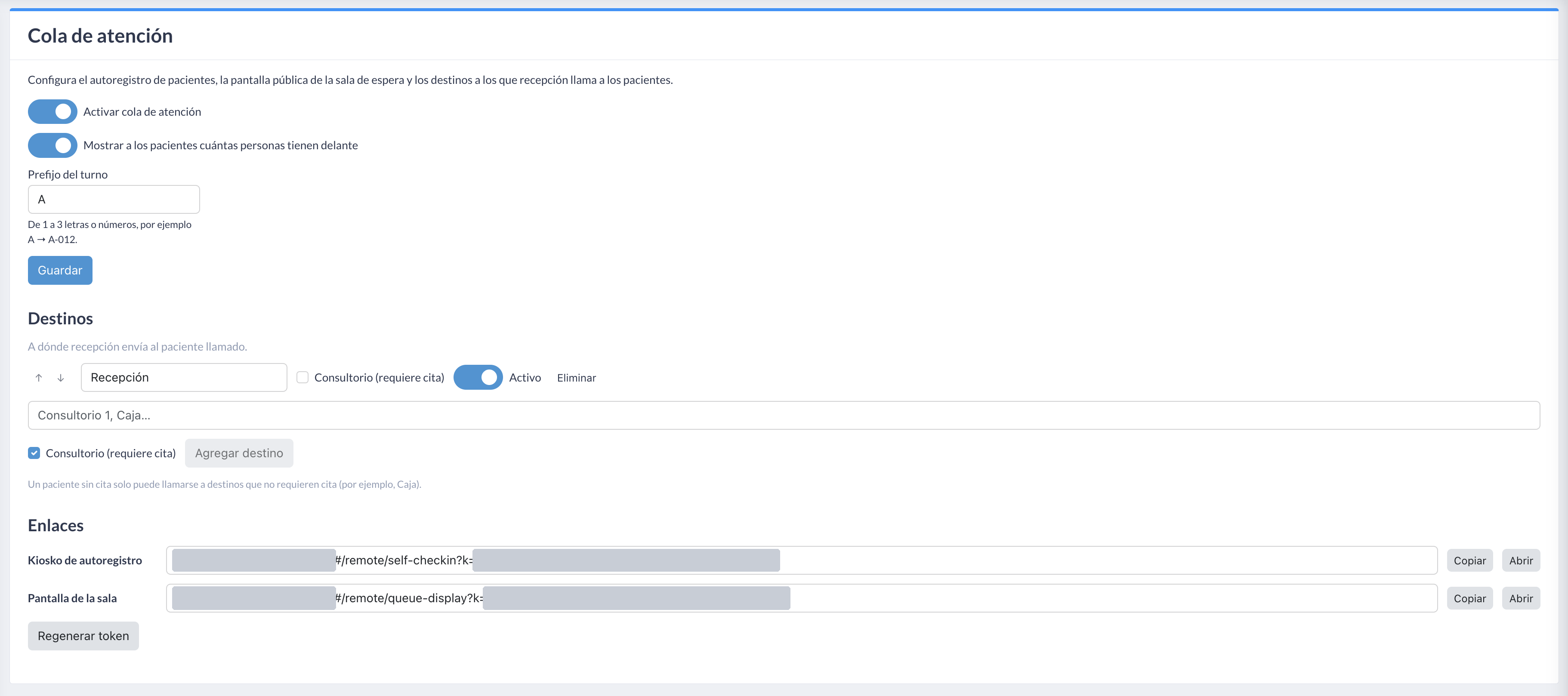
ℹ️ Esta captura es de una versión anterior: el primer interruptor, «Activar cola de atención», ya no está en esta página. Ahora es el interruptor «Cola de atención» de Configuración → «Clínica» (Paso 1). El resto de la página es igual.
Paso 23 — ActiveAjuste lalas colaopciones y elija el prefijo del turnogenerales
| Opción | Descripción |
|---|
Haga clic en «Guardar». Verá el mensaje «Cambios guardados».
💡 El botón «Guardar» guarda solo estas
tresdos opciones. Los cambios en «Destinos» se guardan solos, en el momento en que los hace.
Paso 34 — Cree los destinos
Un destino es el lugar al que recepción envía al paciente cuando lo llama: Consultorio 1, Caja, Laboratorio, etc. El nombre del destino aparece en la pantalla de la sala junto al turno llamado.
Para agregar un destino:
- En el campo con el texto «Consultorio 1, Caja…», escriba el nombre del destino (máximo 60 caracteres).
- Deje marcada o desmarque la casilla «Consultorio (requiere cita)» (ver la explicación abajo). Viene marcada.
- Haga clic en «Agregar destino».
En cada destino ya creado puede:
| Control | Qué hace |
|---|---|
| ↑ / ↓ | Cambia el orden de los destinos en el tablero de recepción. |
| Nombre | Edite el texto; el cambio se guarda al salir del campo. |
| «Consultorio (requiere cita)» | Marca el destino como uno que solo recibe pacientes con cita. |
| «Activo» | Apague el interruptor para que el destino deje de aparecer en recepción sin borrarlo. |
| «Eliminar» | Borra el destino. |
⚠️ «Eliminar» no pide confirmación: el destino se borra en cuanto hace clic. Si solo quiere dejar de usarlo por un tiempo, apague «Activo».
¿Qué significa «Consultorio (requiere cita)»?
Un paciente sin cita solo puede llamarse a destinos que no requieren cita (por ejemplo, Caja). Así se evita que un paciente sin cita pase a un consultorio antes de que recepción le asigne una.
- Marque «Consultorio (requiere cita)» en los consultorios y en cualquier destino donde el paciente deba tener una cita.
- Déjela sin marcar en destinos como Caja o Recepción, donde puede atenderse a cualquiera.
Cuando recepción usa «Llamar siguiente» en un destino que requiere cita, el sistema se salta a los pacientes sin cita y llama al siguiente que sí tiene una.
Paso 45 — Copie los enlaces del kiosko y de la pantalla
La sección «Enlaces» muestra dos direcciones:
| Enlace | Para qué sirve |
|---|---|
| «Kiosko de autoregistro» | La página que se abre en la tablet donde los pacientes registran su llegada. |
| «Pantalla de la sala» | La página que se abre en el televisor o monitor de la sala de espera. |
Junto a cada enlace hay dos botones:
- «Copiar» copia el enlace (verá el mensaje «Enlace copiado»).
- «Abrir» abre el enlace en una pestaña nueva.
Los dos enlaces llevan un token (una clave) de su clínica. Cualquier persona que tenga el enlace puede usar el kiosko y ver la pantalla de la sala, sin iniciar sesión. Compártalos solo con quien vaya a instalar los equipos.
Para instalarlos, siga la guía Cómo instalar el kiosko y la pantalla de la sala.
Regenerar el token
Si cree que alguien ajeno a la clínica tiene los enlaces, o si retira una tablet, genere un token nuevo:
- Haga clic en «Regenerar token».
- Se abre la ventana «¿Regenerar el token del kiosko?» con el aviso: «Los tablets y pantallas actuales dejarán de funcionar hasta que abras en ellos los enlaces nuevos.»
- Haga clic en «Sí, regenerar» (o «Cancelar» para no hacer nada).
- Verá el mensaje «Token regenerado. Abre los enlaces nuevos en el kiosko y la pantalla.»
⚠️ Importante: al regenerar el token, todas las tablets y pantallas instaladas dejan de funcionar al instante: el kiosko muestra «Este kiosko no está disponible» y la pantalla muestra «Pantalla no disponible». Copie los enlaces nuevos y ábralos en cada equipo.
Mensajes de error
Si algo no se puede guardar, verá «No se pudieron guardar los cambios.» o el mensaje específico del sistema. Intente de nuevo; si el problema sigue, comuníquese con soporte.
Siguiente: Cómo instalar el kiosko y la pantalla de la sala.