
Cómo consultar el historial de versiones de la ficha
Cada vez que se firma una ficha (al cerrarla o al re-firmarla después de una enmienda), el sistema guarda una versión: una copia completa e inalterable de la ficha tal como quedó en ese momento. El historial de versiones le permite ver esas versiones anteriores y previsualizar su contenido.
💡 Esto le da un registro de auditoría de la ficha: quién firmó, cuándo, y qué contenía en cada firma.
Dónde encontrar el historial
El botón «Historial de versiones» aparece en la banda de firma (la banda verde de la ficha firmada) en dos lugares:
- En Atender, justo después de firmar la ficha.
- En el expediente del paciente (Expedientes → Historia), sobre cada consulta ya firmada.
Cómo ver y previsualizar una versión
- Pulse «Historial de versiones» en la banda de firma.
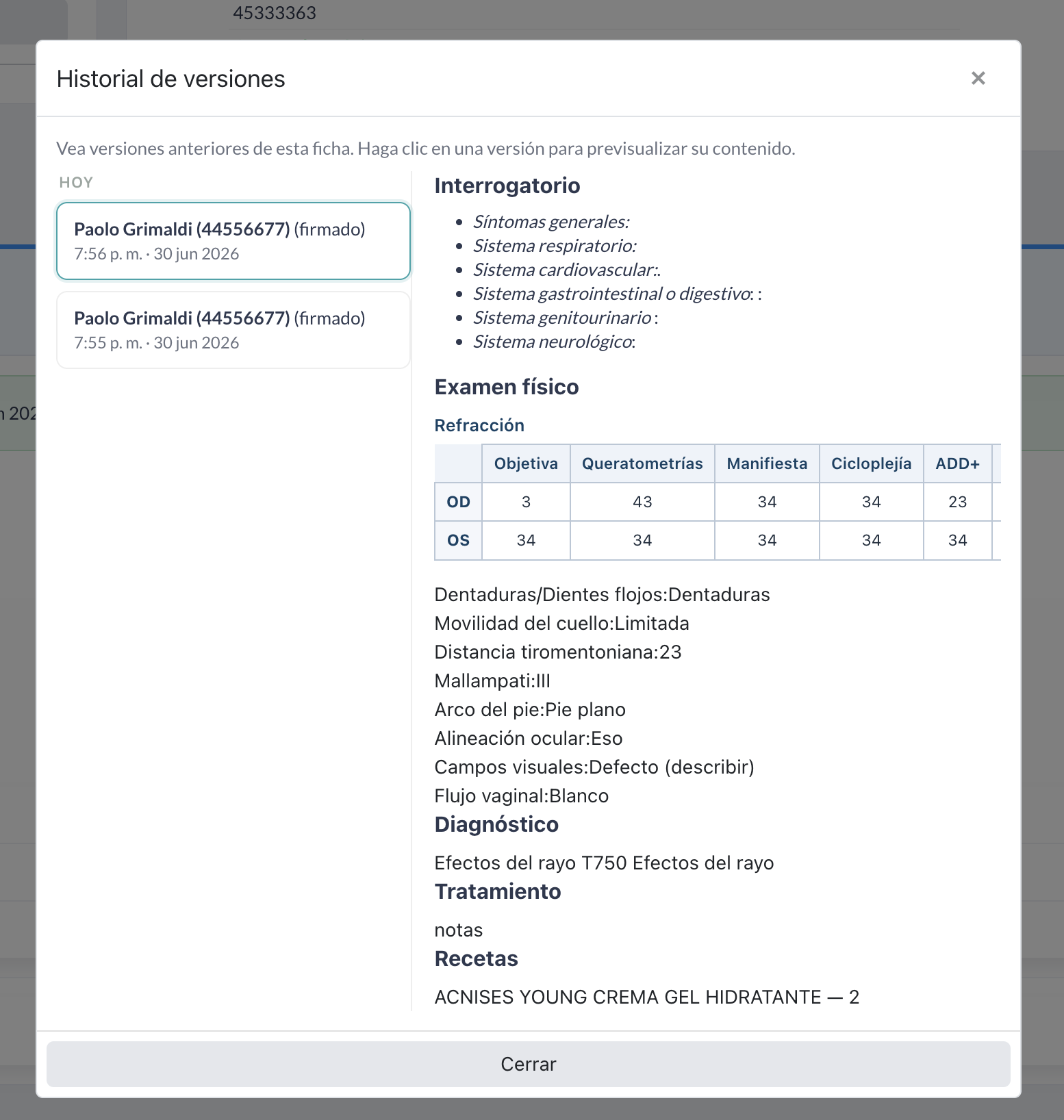
- Se abre la ventana «Historial de versiones» con el texto «Vea versiones anteriores de esta ficha. Haga clic en una versión para previsualizar su contenido.»
- A la izquierda verá la lista de versiones, agrupada por día (por ejemplo, «HOY»). Cada versión muestra:
- El médico que la firmó y su número de colegiado, seguido de «(firmado)».
- La hora y la fecha de la firma.
- Haga clic en una versión para previsualizarla. A la derecha aparece el contenido completo de la ficha tal como estaba en esa versión: Interrogatorio, Examen físico (incluidas las tablas como Refracción), Diagnóstico, Tratamiento y Recetas.
- Para salir, pulse «Cerrar».
💡 La previsualización muestra la ficha completa de esa versión (no solo los cambios). Para comparar, abra una versión y luego otra: verá el contenido de cada una.
Qué versiones se guardan
- La primera firma de la consulta crea la versión 1.
- Cada vez que enmienda y vuelve a firmar, se crea una nueva versión (2, 3, …). La versión anterior se conserva intacta.
- Si marca la ficha como error, también queda registrado como una entrada en el historial.
⚠️ Las versiones son inalterables: no se pueden editar ni borrar. Para introducir un cambio, siempre se enmienda y se re-firma, lo que genera una nueva versión.
Anterior: Cómo cobrar, agendar seguimiento y firmar la ficha. Siguiente: Cómo enmendar o marcar como error una ficha firmada.