
Cómo agregar el diagnóstico y la receta de tratamiento
Tras registrar los exámenes, los dos pasos clínicos centrales de la consulta son: anotar el diagnóstico y emitir la receta de tratamiento (medicamentos e instrucciones).
⚠️ Importante: estas secciones se activan después de guardar la entrevista. Si aparecen bloqueadas, guarde primero la «Entrevista».
Parte A — Agregar el diagnóstico
El diagnóstico se registra en un panel lateral que se abre a la derecha de la pantalla.
Paso 1 — Abra el panel de diagnóstico
Pulse el botón flotante «Agregar diagnóstico» (esquina inferior derecha de la pantalla). Se desplegará el panel lateral «Agregar diagnóstico».
📷 Captura sugerida: botón flotante «Agregar diagnóstico» y el panel lateral abierto.
Paso 2 — Busque y agregue los diagnósticos (CIE-10)
- En el campo «Buscar diagnóstico (CIE-10)», escriba el código CIE-10 o el nombre de la enfermedad. El texto de ayuda indica «Escriba código CIE-10 o nombre...».
- Escriba al menos 2 caracteres; antes de eso el sistema mostrará el recordatorio «Escriba al menos 2 caracteres para buscar».
- En los resultados, haga clic sobre el diagnóstico correcto para agregarlo.
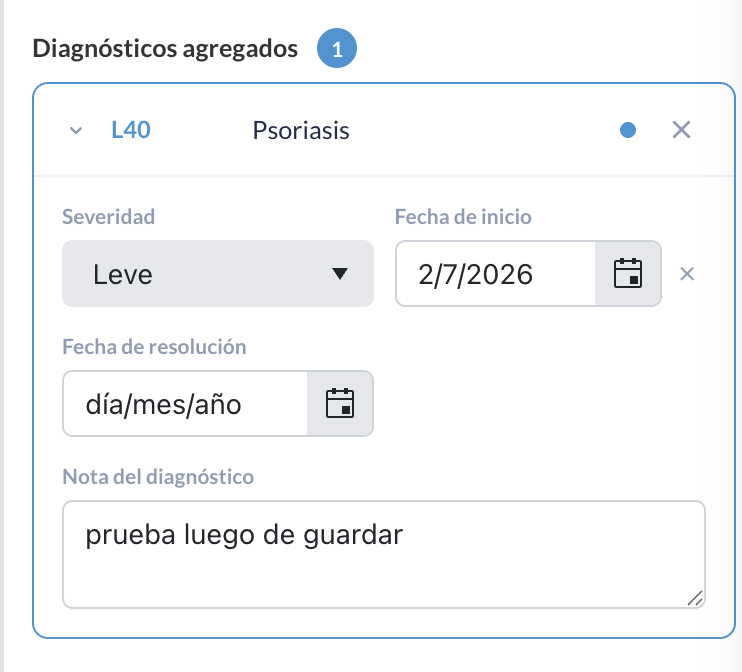
- Los diagnósticos agregados aparecen bajo «Diagnósticos agregados», con un contador del total. Para quitar uno, pulse la «x» de su fila.
💡 Si la enfermedad no está en el listado, descríbala en el campo «Notas de diagnóstico». La pantalla se lo recuerda: «Si la enfermedad no se encuentra en el listado puede describirla aquí.»
📷 Captura sugerida: panel de diagnóstico con un resultado de búsqueda y diagnósticos agregados.
Paso 3 — (Opcional) Registre el detalle clínico de cada diagnóstico
Cada diagnóstico agregado puede guardar información clínica adicional. Pulse la flecha (›) al inicio de la fila del diagnóstico para desplegar su editor. Todos estos campos son opcionales:
| Campo | Descripción |
|---|---|
| «Severidad» | Gravedad del diagnóstico. Elija «Leve», «Moderado» o «Grave». |
| «Fecha de inicio» | Fecha en que comenzó el padecimiento. |
| «Fecha de resolución» | Fecha en que el padecimiento se resolvió (si aplica). |
| «Nota del diagnóstico» | Una nota específica de ese diagnóstico, distinta de las «Notas de diagnóstico» generales de la consulta. |
💡 Los diagnósticos que tienen detalle clínico registrado se marcan con un punto azul en su fila. Para borrar una fecha ya elegida, use la «x» que aparece junto al campo.
Paso 4 — Guarde el diagnóstico
Pulse «Guardar Diagnóstico» (mientras guarda mostrará «Guardando...»). Al terminar, el panel muestra una marca de verificación (✓) confirmando que quedó registrado.
💡 La severidad, las fechas y la nota de cada diagnóstico quedan visibles junto al diagnóstico en la ficha del paciente, en el detalle de la cita y en las impresiones del expediente.
Parte B — Emitir la receta de tratamiento
Abra la sección «Tratamiento» del acordeón. La pestaña principal es «Medicamentos».
⚠️ Importante: si el paciente tiene antecedentes alérgicos o se automedica, verá avisos de color destacados en la parte superior de esta sección. Léalos antes de recetar.
📷 Captura sugerida: sección «Tratamiento» con un aviso de antecedente alérgico.
Paso 1 — Agregue los medicamentos
- Pulse «Agregar medicamentos». Se abre la ventana «Agregar a la receta».
- En la pestaña «Medicamentos», busque el medicamento (puede buscar por nombre o por principio activo) y pulse «Buscar».
- Seleccione el medicamento del listado y complete la «Dosis» a la derecha:
| Campo | Descripción |
|---|---|
| «Cantidad (ej. 2 cucharaditas)» | La cantidad de cada toma. |
| «¿A cada cuanto?» | La frecuencia (número + unidad, p. ej. cada 8 Horas). |
| «¿Por cuanto tiempo?» | La duración (número + unidad, p. ej. 5 Dias). |
| «Dosis única» | Interruptor para indicar que es una sola toma. |
| «Notas adicionales» | Indicaciones extra para el paciente. |
- Pulse «Agregar» para seguir agregando más medicamentos, o «Agregar y Cerrar» para terminar y volver a la receta.
💡 La ventana también tiene la pestaña «Productos del Catálogo», para recetar productos del inventario de la clínica que luego podrán venderse desde facturación.
📷 Captura sugerida: ventana «Agregar a la receta» con el listado de medicamentos y el formulario de dosis.
Paso 2 — Escriba las instrucciones y notas
Bajo la lista de medicamentos hay dos áreas de texto:
| Campo | Descripción |
|---|---|
| «Instrucciones de tratamiento para paciente» | Indicaciones que se imprimen y se entregan al paciente. |
| «Notas de tratamiento privadas (expediente médico)» | Notas internas que no se entregan al paciente; quedan en el expediente. |
Pulse «Guardar notas e instrucciones» para registrarlas.
📷 Captura sugerida: las dos áreas de texto de instrucciones y notas privadas.
Paso 3 — ImprimaVea, imprima o envíe la receta
Con los medicamentos agregados, dispone de estas opciones:
| Botón | Qué hace |
|---|---|
| «Ver PDF» |
💡 Antes de generar el PDF puede elegir el formato/modelo de receta en el selector que está junto a los botones.
📖 La vista previa se explica paso a paso en Cómo ver, imprimir y enviar la receta en PDF.
📷 Captura sugerida: barra de botones de la receta con «Ver PDF», «Generar receta pdf», «Enviar receta por correo» y «Analizar».
Anterior: Cómo registrar exámenes, estudios y consentimientos · Siguiente: Cómo cobrar, agendar seguimiento y cerrar la ficha.