Inicio
La pantalla principal que muestra tu próxima cita, tu última receta y tu último laboratorio, junto con la navegación de la app.
- Introducción a la pantalla de Inicio
- Cómo moverse por la aplicación
- Cómo ver y gestionar su próxima cita
- Cómo ver su última receta y su último laboratorio
- Cómo compartir sus datos de salud
- Cómo usar el menú lateral
Introducción a la pantalla de Inicio
La pantalla Inicio es la primera que usted ve al entrar en la aplicación. Es su punto de partida: en un solo vistazo le muestra lo más importante de su atención médica y, desde ella, puede llegar a todas las demás secciones de la app.
Piense en Inicio como el tablero o "página principal" de su aplicación: aquí no tiene que buscar nada, la información que más le interesa aparece sola.
¿Para qué sirve?
Desde la pantalla Inicio usted puede, de un vistazo:
- Ver un saludo personalizado con su nombre.
- Consultar su Próxima cita y, desde ahí, confirmarla o cancelarla.
- Revisar su Última receta médica.
- Revisar su Último laboratorio (estudios y exámenes).
- Compartir con su médico sus datos de salud antes de la cita.
- Moverse al resto de la app: su perfil, todas sus citas, su clínica y la opción de agendar una cita nueva.
¿Quién la usa?
Esta pantalla está pensada para usted, el paciente. No necesita conocimientos técnicos: todo está a la vista y se opera con toques sencillos en la pantalla de su teléfono.
¿Dónde la encuentro?
La pantalla Inicio es la que aparece automáticamente al abrir la aplicación e iniciar sesión.
Si en algún momento se encuentra en otra sección, puede regresar a ella tocando el botón «Inicio» (el icono de casa) en la barra inferior de la pantalla.
¿Qué muestra la pantalla de Inicio?
En la parte de arriba verá un saludo con su nombre:
- «Hola, [su nombre]»
- Debajo, la pregunta «¿Cómo estás hoy?»
A continuación, la pantalla se organiza en tres bloques principales:
| Bloque | Qué muestra |
|---|---|
| Próxima cita | Su siguiente cita médica: fecha, hora, estado, médico y especialidad. Si no tiene ninguna cita programada, verá un mensaje invitándole a crear una. |
| Última receta | La receta médica más reciente que le hayan entregado. |
| Último laboratorio | El estudio o laboratorio más reciente registrado a su nombre. |
💡 Consejo: la información de esta pantalla se actualiza sola cada vez que entra. Si acaba de tener una consulta y aún no ve su nueva receta o resultado, espere unos minutos y vuelva a abrir la app.
Las guías de este manual
Este manual de la pantalla Inicio se divide en estas guías:
- Cómo moverse por la aplicación — la barra inferior, el botón de agendar y los iconos de arriba.
- Cómo ver y gestionar su próxima cita — confirmar o cancelar su cita.
- Cómo ver su última receta y su último laboratorio.
- Cómo compartir sus datos de salud con el médico.
- Cómo usar el menú lateral.
Siguiente: Cómo moverse por la aplicación.
Cómo moverse por la aplicación
Desde la pantalla Inicio usted puede llegar a cualquier otra parte de la aplicación. Toda la navegación se hace con dos zonas muy sencillas: la barra de abajo (para cambiar de sección) y los iconos de arriba (para el menú y los ajustes). En esta guía aprenderá para qué sirve cada botón.
La barra de navegación inferior
En la parte de abajo de la pantalla hay una barra con cuatro botones y, en el centro, un botón redondo grande. Cada uno lo lleva a una sección distinta. La sección en la que se encuentra se resalta con color para que siempre sepa dónde está.
📷 Captura sugerida: barra inferior completa, con el botón «Inicio» resaltado en color.
| Botón | Icono | Para qué sirve |
|---|---|---|
| «Inicio» | Casa | Lo lleva a la pantalla principal (la que muestra su próxima cita, su última receta y su último laboratorio). |
| «Perfil» | Persona | Abre su perfil, donde están sus datos personales. |
| «+» (centro) | Más | Botón redondo azul en el centro. Sirve para agendar una cita nueva. |
| «Mis citas» | Calendario | Muestra el listado de todas sus citas. |
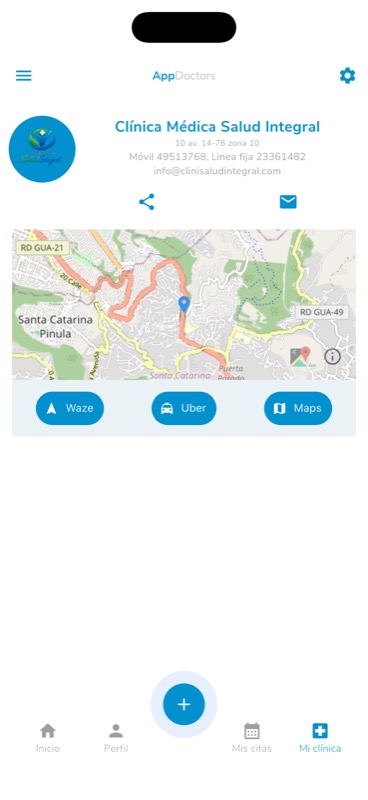
| «Mi clínica» | Hospital | Abre la sección de su clínica. |
💡 Consejo: para volver a la pantalla principal desde cualquier lugar, toque siempre el icono de casa («Inicio»).
El botón «+» para agendar una cita
El botón redondo azul con el signo «+», en el centro de la barra inferior, es el atajo más rápido para pedir una cita nueva. Al tocarlo, la aplicación lo lleva al proceso para elegir médico, fecha y hora.
📷 Captura sugerida: botón «+» azul resaltado en el centro de la barra inferior.
💡 Este mismo botón «+» también aparece arriba, a la derecha, cuando usted está viendo la sección «Mis citas», para que pueda agendar sin cambiar de pantalla.
Los iconos de la parte superior
En la barra de arriba de la pantalla encontrará tres elementos:
| Elemento | Posición | Para qué sirve |
|---|---|---|
| Menú | Icono de tres líneas, arriba a la izquierda | Abre el menú lateral, donde están sus citas y los números de emergencia. Ver la guía Cómo usar el menú lateral. |
| Nombre de la app | Centro | Es el nombre de la aplicación. No es un botón, sirve solo de referencia. |
| Ajustes | Icono de engranaje, arriba a la derecha | Abre la pantalla de configuración y ajustes de la aplicación. |
📷 Captura sugerida: barra superior con el icono de menú a la izquierda, el nombre de la app al centro y el engranaje de ajustes a la derecha.
ℹ️ Importante: cuando usted está en la sección «Mis citas», el icono de la esquina superior derecha cambia: en lugar del engranaje de ajustes aparece un «+» para agendar una cita nueva. Es un comportamiento normal de esa sección.
Anterior: Introducción a la pantalla de Inicio · Siguiente: Cómo ver y gestionar su próxima cita
Cómo ver y gestionar su próxima cita
Uno de los datos más útiles de la pantalla Inicio es el bloque «Próxima cita». Le recuerda cuál es su siguiente visita al médico y le permite confirmarla o cancelarla sin tener que buscar en ningún otro lado. En esta guía aprenderá a leer esa tarjeta y a usar sus botones.
Dónde está
El bloque «Próxima cita» aparece en la parte superior de la pantalla Inicio, justo debajo del saludo, siempre que usted tenga una cita programada.
📷 Captura sugerida: la tarjeta azul de «Próxima cita» con la fecha, el estado y los datos del médico.
Qué información muestra la tarjeta
La tarjeta de la próxima cita (de color azul) le muestra:
| Dato | Descripción |
|---|---|
| Fecha y hora | Cuándo es su cita. |
| Estado | Situación de la cita, por ejemplo si está confirmada o cancelada. |
| Foto del médico | La foto del profesional que lo atenderá (o un icono si no hay foto). |
| Nombre del médico | El nombre del profesional. |
| Especialidad | La especialidad del médico. |
Cómo confirmar su cita
Confirmar la cita le avisa a la clínica que usted sí asistirá. Es una cortesía muy útil que ayuda a organizar la agenda.
- En la tarjeta «Próxima cita», busque el botón redondo con el icono de visto bueno (una marca de verificación, ✓).
- Tóquelo.
- Aparecerá una ventana de confirmación con la pregunta «Quieres confirmar la cita?».
- Toque «Confirmar» para confirmar, o «No» si cambió de opinión.
Cuando la cita queda confirmada, su estado cambia a «Confirmada» en la misma tarjeta.
📷 Captura sugerida: ventana «Quieres confirmar la cita?» con los botones «No» y «Confirmar».
Cómo cancelar su cita
Si ya no podrá asistir, lo mejor es cancelar para liberar el horario.
- En la tarjeta «Próxima cita», busque el botón redondo con el icono de cancelar (una equis, ✕).
- Tóquelo.
- Aparecerá una ventana con la pregunta «Quieres cancelar la cita?».
- Toque «Cancelar» para cancelar la cita, o «No» para conservarla.
Cuando la cita queda cancelada, su estado cambia a «Cancelada» en la tarjeta.
📷 Captura sugerida: ventana «Quieres cancelar la cita?» con los botones «No» y «Cancelar».
⚠️ Importante: en la ventana de cancelación, el botón «Cancelar» confirma que sí desea cancelar la cita. Si lo que quiere es conservar la cita, toque «No».
Si no tiene ninguna cita programada
Cuando usted no tiene una próxima cita, en lugar de la tarjeta azul verá un mensaje:
- «No hay citas»
- «Haz clic en el botón + para crear nueva cita.»
Esto es completamente normal: significa que no tiene nada agendado por ahora. Para pedir una cita, toque el botón redondo «+» del centro de la barra inferior (ver Cómo moverse por la aplicación).
📷 Captura sugerida: estado «No hay citas» con la indicación de usar el botón «+».
Anterior: Cómo moverse por la aplicación · Siguiente: Cómo ver su última receta y su último laboratorio
Cómo ver su última receta y su último laboratorio
La pantalla Inicio mantiene siempre a mano sus dos documentos médicos más recientes: su última receta y su último laboratorio. Así no tiene que buscarlos: aparecen solos en la página principal. En esta guía aprenderá a abrirlos y a entender lo que muestran.
Dónde están
Si baja un poco en la pantalla Inicio, debajo de la próxima cita encontrará dos bloques, uno tras otro:
- «Última receta» — su receta médica más reciente.
- «Último laboratorio» — su estudio o examen más reciente.
📷 Captura sugerida: los bloques «Última receta» y «Último laboratorio», cada uno con su tarjeta.
Cómo ver su última receta
El bloque «Última receta» muestra una tarjeta con los datos de su receta más reciente:
| Dato | Descripción |
|---|---|
| Motivo o título | El motivo de la consulta. Si no hay un motivo registrado, aparece el texto «Receta Médica». |
| Médico | El nombre del médico que la emitió. |
| Fecha de entrega | Aparece como «Entregada en fecha [día/mes/año]». |
Para abrir y leer el detalle de la receta:
- Toque la tarjeta de la receta, o el botón «Ver receta».
- Se abrirá la pantalla con el detalle completo de su receta médica.
📷 Captura sugerida: tarjeta de «Última receta» con el botón «Ver receta».
Cómo ver su último laboratorio
El bloque «Último laboratorio» muestra una tarjeta con su estudio o examen más reciente:
| Dato | Descripción |
|---|---|
| Motivo o título | El motivo del estudio. Si no hay un motivo registrado, aparece el texto «Laboratorio Clínico». |
| Fecha | La fecha del laboratorio (día/mes/año). |
Para abrir y ver el detalle del laboratorio:
- Toque la tarjeta del laboratorio, o el botón «Ver estudio».
- Se abrirá la pantalla con el detalle completo del estudio.
📷 Captura sugerida: tarjeta de «Último laboratorio» con el botón «Ver estudio».
Si todavía no tiene recetas o laboratorios
Si aún no le han registrado ninguna receta o ningún laboratorio, las tarjetas mostrarán uno de estos mensajes:
| Bloque | Mensaje que verá |
|---|---|
| Última receta | «Aún no tienes recetas» |
| Último laboratorio | «Aún no tienes laboratorios» |
Esto es normal: simplemente significa que todavía no hay nada para mostrar. En cuanto su médico le emita una receta o registre un estudio, aparecerá aquí de forma automática.
💡 Consejo: estos bloques siempre muestran el más reciente. Si quiere consultar recetas o estudios anteriores, revíselos desde la sección de su clínica o de sus citas.
📷 Captura sugerida: mensajes «Aún no tienes recetas» y «Aún no tienes laboratorios».
Anterior: Cómo ver y gestionar su próxima cita · Siguiente: Cómo compartir sus datos de salud
Cómo compartir sus datos de salud
Cuando tiene una cita próxima, la pantalla Inicio le permite enviar a la clínica sus datos de salud del teléfono (la información que recopila la app de salud de su dispositivo). Compartirlos ayuda a que su médico llegue a la consulta con un panorama más completo de su estado. En esta guía aprenderá a hacerlo.
Dónde está el botón
El botón para compartir sus datos de salud aparece dentro de la tarjeta de su próxima cita, en la parte inferior de esa tarjeta azul. Se llama:
- «Compartir Datos de Salud» (con un icono de corazón).
ℹ️ Si no tiene una próxima cita, la tarjeta no aparece y, por lo tanto, tampoco este botón. Primero debe tener una cita programada.
📷 Captura sugerida: la tarjeta de próxima cita con el botón «Compartir Datos de Salud» resaltado.
Cómo compartir sus datos
- Abra la pantalla Inicio.
- En la tarjeta de su «Próxima cita», toque el botón «Compartir Datos de Salud».
- La aplicación buscará la información de salud de su teléfono y la enviará a la clínica. Mientras lo hace, el botón muestra el mensaje «Sincronizando Datos de Salud...».
- Espere unos segundos a que termine.
💡 Consejo: mantenga la app abierta hasta que el proceso termine. Es muy rápido.
Qué mensajes puede ver
Al terminar, la aplicación le muestra un aviso en la parte inferior de la pantalla según el resultado:
| Mensaje | Qué significa |
|---|---|
| «Datos de salud subidos con éxito» | Todo salió bien: sus datos ya se enviaron a la clínica. |
| «No hay datos de salud disponibles» | Su teléfono no tiene datos de salud para compartir. Revise que la app de salud de su dispositivo tenga información registrada. |
| «Error al subir datos de salud» | No se pudieron enviar los datos. Intente de nuevo en unos minutos. |
| «Error al sincronizar datos de salud» | Ocurrió un problema al leer los datos de su teléfono. Intente de nuevo. |
📷 Captura sugerida: aviso «Datos de salud subidos con éxito» en la parte inferior de la pantalla.
⚠️ Importante: para que esta función encuentre información, su teléfono debe tener una app de salud con datos registrados y debe haber concedido los permisos correspondientes cuando la aplicación se los solicite. Si le aparece «No hay datos de salud disponibles», lo más probable es que no haya datos guardados o que falte algún permiso.
Anterior: Cómo ver su última receta y su último laboratorio · Siguiente: Cómo usar el menú lateral
Cómo usar el menú lateral
Además de la barra de abajo, la aplicación tiene un menú lateral que se abre desde la izquierda. Es un acceso rápido a sus citas y a información de emergencia, y también muestra su foto y su nombre. En esta guía aprenderá a abrirlo, usarlo y cerrarlo.
Cómo abrir el menú lateral
- Vaya a la pantalla Inicio.
- Toque el icono de menú (las tres líneas horizontales) que está arriba a la izquierda.
- La pantalla principal se desliza hacia un lado y aparece el menú lateral con fondo de color.
📷 Captura sugerida: el menú lateral abierto, con la foto y el nombre del paciente arriba.
Qué contiene el menú lateral
En la parte de arriba del menú verá:
- Su foto de perfil (o un icono de persona si todavía no ha subido una foto).
- Su nombre completo.
Debajo encontrará estas opciones:
| Opción | Para qué sirve |
|---|---|
| «Mis citas» | Abre el listado de todas sus citas. |
| «Números de emergencia» | Muestra los números de contacto de emergencia. |
💡 Consejo: la opción «Números de emergencia» es muy útil tenerla a mano. Le recomendamos revisarla una vez para saber a quién llamar en caso de necesidad.
📷 Captura sugerida: las opciones «Mis citas» y «Números de emergencia» dentro del menú lateral.
Cómo cerrar el menú lateral
Tiene dos formas de volver a la pantalla Inicio:
- Toque el icono de flecha hacia atrás que aparece arriba a la izquierda mientras el menú está abierto.
- O toque cualquier parte de la pantalla principal (la zona que se ve a la derecha del menú).
La pantalla volverá a su posición normal y usted regresará a Inicio.
📷 Captura sugerida: icono de flecha hacia atrás, arriba a la izquierda, con el menú abierto.
Anterior: Cómo compartir sus datos de salud