Agenda y Citas
Cómo gestionar la agenda: agendar, confirmar, cancelar y reagendar citas de pacientes.
- Introducción a la Agenda
- Cómo agendar una cita para un paciente
- Agregar un paciente nuevo desde la cita
- Confirmar, cancelar o reagendar una cita
- Bloquear el calendario (reservas)
Introducción a la Agenda
La Agenda es la pantalla donde se gestionan las citas de la clínica. Es la página que se muestra al iniciar sesión y funciona como un calendario en el que puede ver, crear y administrar las citas de cada médico.
¿Para qué sirve?
Desde la Agenda usted puede:
- Agendar una cita para un paciente.
- Consultar las citas del día, la semana o el mes de un médico.
- Confirmar, cancelar o reagendar una cita existente.
- Registrar un paciente nuevo sin salir de la pantalla.
- Bloquear el calendario para reservar tiempo (cirugías, viajes, congresos, etc.).
- Buscar la última cita o la próxima cita de un paciente.
Cómo llegar a la Agenda
Al iniciar sesión, el sistema lo lleva directamente a la pantalla Agenda. Si se encuentra en otra sección, abra el menú lateral izquierdo y seleccione la opción de agenda (según su clínica puede aparecer como «Agenda», «Agendar» o «Disponibilidad»).
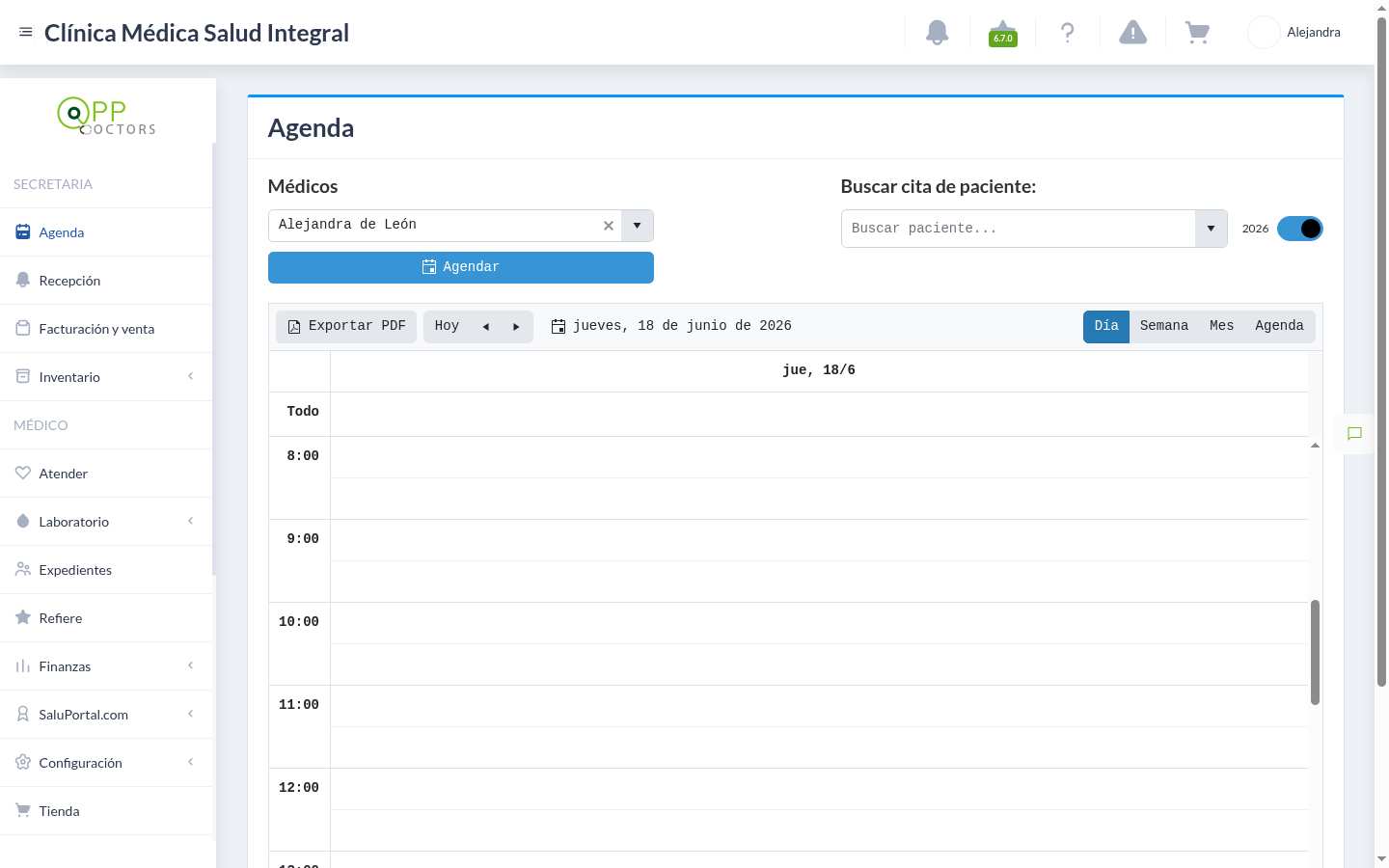
Partes de la pantalla
| Elemento | Descripción |
|---|---|
| Selector «Médicos» | Lista desplegable para elegir el médico cuya agenda desea ver. Debe seleccionar un médico antes de poder crear citas. |
| Botón «Agendar» | Abre el formulario para crear una cita nueva. Permanece deshabilitado hasta que seleccione un médico. |
| Calendario | Vista de día / semana / mes / agenda. Puede hacer doble clic sobre un espacio libre para crear una cita en esa hora. |
| «Buscar cita de paciente» | Panel lateral para localizar a un paciente y saltar a su última o próxima cita. |
| «Exportar PDF» | Exporta la vista actual del calendario a PDF. |
Colores de estado de las citas
Cada cita se muestra con un color según su estado:
| Estado | Color |
|---|---|
| Creada | Azul |
| Confirmada | Verde |
| Cancelada | Rojo |
| En sala de espera | Amarillo |
| En progreso | Rosado |
| Finalizada | Gris |
Siguiente: Cómo agendar una cita para un paciente.
Cómo agendar una cita para un paciente
Esta guía explica, paso a paso, cómo crear (agendar) una cita para un paciente desde la pantalla Agenda.
✅ Antes de empezar: asegúrese de que el paciente ya exista en el sistema. Si no existe, puede crearlo sin salir del formulario (ver el paso 4) o consulte la guía Agregar un paciente nuevo desde la cita.
Paso 1 — Abra la Agenda y seleccione el médico
- Ingrese a la pantalla Agenda (es la pantalla que aparece al iniciar sesión; si está en otra sección, ábrala desde el menú lateral izquierdo).
- En el selector «Médicos», elija el médico para el que desea agendar.
⚠️ Importante: el botón «Agendar» permanece deshabilitado hasta que seleccione un médico. Si intenta crear una cita sin médico seleccionado, el sistema mostrará el mensaje: «Para crear una cita por favor seleccione un médico».
📷 Captura sugerida: selector «Médicos» desplegado.
Paso 2 — Abra el formulario «Crear Cita»
Tiene dos formas de abrir el formulario:
- Opción A — Botón «Agendar»: haga clic en el botón «Agendar» (arriba del calendario). Se abre el formulario vacío.
- Opción B — Doble clic en el calendario: haga doble clic sobre el espacio libre del día y la hora deseados. El formulario se abre con la fecha y la hora de inicio ya pre-cargadas, y la hora de finalización calculada según la duración configurada para ese médico.
💡 La Opción B es la más rápida porque rellena la fecha y las horas automáticamente.
Se abrirá la ventana «Crear Cita».
📷 Captura sugerida: formulario «Crear Cita» vacío con todos sus campos.
Paso 3 — Complete los datos de la cita
Llene los campos del formulario. Los campos marcados con (obligatorio) son necesarios para poder guardar:
| Campo | Descripción |
|---|---|
| Paciente (obligatorio) | Escriba el nombre del paciente y selecciónelo de la lista. La búsqueda muestra teléfono, fecha de nacimiento y correo para ayudarle a identificarlo. |
| Titulo | Título libre para la cita (opcional). |
| Tipo de cita (obligatorio) | Seleccione el tipo: Primera Consulta, Reconsulta, Procedimiento, Recoger Resultados, Video consulta o Consulta post operatoria. |
| Motivo de consulta | Motivo de la visita (ej.: «Dolor de estómago»). Opcional. |
| Fecha (obligatorio) | Fecha de la cita. |
| Hora de inicio (obligatorio) | Hora en que comienza la cita. |
| Hora de finalización (obligatorio) | Hora en que termina la cita. |
| Médico que atiende (obligatorio) | Médico responsable de la cita (normalmente ya viene seleccionado). |
| Notas internas | Notas para uso interno de la clínica (opcional). |
📷 Captura sugerida: campo «Paciente» con la búsqueda desplegada, y «Tipo de cita» abierto mostrando las opciones.
Paso 4 — (Si el paciente no existe) Agréguelo desde aquí
Si al buscar no encuentra al paciente:
- Haga clic en el botón «+» que está junto al campo «Paciente».
- Se abrirá la ventana «Agregar Paciente».
- Complete al menos Nombres y Apellidos (obligatorios) y haga clic en «Grabar».
- El paciente recién creado quedará seleccionado automáticamente en la cita.
Para más detalle, consulte la guía Agregar un paciente nuevo desde la cita.
Paso 5 — Revise las advertencias de horario
Cada vez que cambie la fecha o las horas, el sistema verifica automáticamente si el horario choca con otra cita del mismo médico.
- Si hay un conflicto, aparece un aviso amarillo debajo de las horas.
- Es una advertencia, no un bloqueo: usted puede continuar, pero conviene revisar que no esté duplicando una cita.
📷 Captura sugerida: aviso amarillo de conflicto de horario debajo de los campos de hora.
Paso 6 — Guarde la cita
- Verifique que todos los campos obligatorios estén completos. El botón «Grabar» permanece deshabilitado hasta que el formulario sea válido.
- Haga clic en «Grabar».
- La ventana se cierra y la nueva cita aparece en el calendario como un bloque de color (azul = Creada). Esa es la confirmación de que se guardó correctamente.
📷 Captura sugerida: la cita recién creada mostrada como bloque en el calendario.
Otros botones del formulario
| Botón | Qué hace |
|---|---|
| Ver Expediente | Abre el expediente del paciente seleccionado. |
| Bloquear calendario | Cambia el formulario al modo de reserva (bloquear tiempo sin paciente). Ver Bloquear el calendario. |
| Cancelar | Cierra el formulario sin guardar. |
¿Y después?
- Para confirmar, cancelar o reagendar la cita, vuelva a hacer clic sobre ella en el calendario. Consulte Confirmar, cancelar o reagendar una cita.
Anterior: Introducción a la Agenda · Siguiente: Agregar un paciente nuevo desde la cita
Agregar un paciente nuevo desde la cita
Cuando el paciente todavía no existe en el sistema, puede crearlo sin salir del formulario de cita.
Pasos
- En el formulario «Crear Cita», ubique el campo «Paciente».
- Haga clic en el botón «+» que aparece junto al campo.
- Se abre la ventana «Agregar Paciente», organizada en tres pestañas:
- Datos generales
- Antecedentes
- Encargado
- En Datos generales, complete como mínimo los campos obligatorios:
- Nombres (obligatorio)
- Apellidos (obligatorio)
- Complete los demás datos que tenga disponibles (teléfono, correo, NIT, etc.).
- Haga clic en «Grabar».
El paciente queda creado y seleccionado automáticamente en la cita que estaba creando.
📷 Captura sugerida: ventana «Agregar Paciente», pestaña «Datos generales».
Reglas y validaciones
- Nombres y Apellidos son obligatorios. Si falta el nombre, aparece el mensaje «El primer nombre es requerido».
- El Correo debe tener un formato válido.
- Si activa el interruptor «Usuario app móvil» (para que el paciente use la aplicación móvil), el Correo se vuelve obligatorio.
- El campo NIT (número tributario) acepta solo caracteres alfanuméricos.
Anterior: Cómo agendar una cita para un paciente · Siguiente: Confirmar, cancelar o reagendar una cita
Confirmar, cancelar o reagendar una cita
Una vez creada la cita, puede gestionarla desde el calendario de la Agenda. Haga clic sobre la cita para abrir su ventana de detalle.
⚠️ Recuerde tener seleccionado el médico correcto. Si hace clic en una cita sin un médico seleccionado, verá el mensaje «Para editar citas por favor seleccione un médico».
Confirmar una cita
- Haga clic sobre la cita en el calendario.
- En el panel de estado, pulse «Confirmar cita».
- Confirme en el cuadro de diálogo: «¿Está seguro que desea confirmar la cita?» → Sí.
- El estado de la cita cambia a Confirmada (color verde).
Cancelar una cita
- Haga clic sobre la cita en el calendario.
- En el panel de estado, pulse «Cancelar cita».
- Confirme en el cuadro de diálogo: «¿Está seguro que desea cancelar la cita?» → Sí.
- El estado de la cita cambia a Cancelada (color rojo).
Reagendar / editar una cita
- Haga clic sobre la cita en el calendario para reabrir la ventana «Crear Cita» con los datos cargados.
- Modifique lo que necesite: Fecha, Hora de inicio, Hora de finalización, Tipo de cita, etc.
- Haga clic en «Grabar» para guardar los cambios.
💡 También puede arrastrar la cita a otro horario o cambiar su tamaño directamente en el calendario para reprogramarla rápidamente.
Estados de una cita
| Estado | Color | Significado |
|---|---|---|
| Creada | Azul | La cita fue registrada. |
| Confirmada | Verde | El paciente confirmó su asistencia. |
| Cancelada | Rojo | La cita fue cancelada. |
| En sala de espera | Amarillo | El paciente llegó y espera ser atendido. |
| En progreso | Rosado | La consulta está en curso. |
| Finalizada | Gris | La cita ya fue atendida. |
Citas de quirófano / cirugía
Si hace clic sobre una cita de quirófano o cirugía, verá el mensaje «Esta es una cita de quirófano o cirugía, por favor adminístrala usando la agenda de quirófano». Estas citas no se editan desde la agenda normal; use la agenda de quirófano correspondiente.
Anterior: Agregar un paciente nuevo desde la cita · Siguiente: Bloquear el calendario (reservas)
Bloquear el calendario (reservas)
Además de las citas de pacientes, puede bloquear tiempo en la agenda de un médico para reservar horarios que no estarán disponibles: cirugías, congresos, viajes, ausencias, etc. Esto evita que se agenden citas en ese periodo.
Pasos
- Seleccione el médico en el selector «Médicos».
- Abra el formulario con el botón «Agendar» (o doble clic en el calendario).
- Dentro del formulario, pulse el botón «Bloquear calendario». El formulario cambia al modo de reserva y el título de la ventana pasa a «Bloquear Calendario».
- Complete los campos:
- Hora de inicio (obligatorio)
- Hora de finalización (obligatorio)
- Tipo de bloqueo (obligatorio) — elija uno: Cirugía, Congreso médico, Viaje, Enfermedad, Personal (o escriba uno personalizado).
- Haga clic en «Grabar».
El bloqueo aparece en el calendario y ese horario queda reservado.
📷 Captura sugerida: formulario en modo «Bloquear Calendario» con el campo «Tipo de bloqueo».
Diferencia con una cita normal
| Cita normal | Bloqueo / Reserva | |
|---|---|---|
| Requiere Paciente | Sí | No |
| Requiere Tipo de cita | Sí | No |
| Requiere Tipo de bloqueo | No | Sí |
| Para qué sirve | Atender a un paciente | Reservar tiempo del médico |
Anterior: Confirmar, cancelar o reagendar una cita